



Aplicația Yubico Authenticator permite schimbarea PIN-ului or resetarea cheii YubiKey.
Atenție: În urma resetării cheii YubiKey, este necesar să semnalați acțiunea realizată personalului DICD pentru a vi se actualiza contul instituțional și a putea reconfigura cheia.
Windows
Step 1: Deschidem un browser și accesăm pagina de descărcare a aplicației Yubico Autheticator. Se apasă pe butonul de descărcare „Download now” și se alege opțiunea „Download for Windows directly here (64-bit)” (Fig. 1)
Step 2: Se instalează aplicația descărcată așa cum este prezentat în Figurile 2-6.
Step 3: Se caută și se deschide aplicația Yubico Authenticator (Fig. 7), se introduce cheia de autentificare în calculator și se apasă pe secțiunea „Home” din stânga. (Fig. 8)
Step 4: Se apasă butonul „Open Windows settings” (Fig. 9). (Opțional) Se selectează „Security key„. (Fig. 10)
Step 5: Se atinge cheia YubiKey (Fig. 11) și apoi se alege acțiunea dorită, de schimbare a PIN-ului sau de resetare a cheii. (Fig. 12)
Schimbare PIN: Se alege opțiunea „Change” (Fig. 12), se introduce PIN-ul actual apoi de 2 ori noul PIN dorit și se apasă OK. (Fig. 13)
Resetare cheie (în cazul în care ați uitat PIN-ul actual): Se alege opțiunea „Reset” (Fig. 12), se confirmă apăsând pe „Proceed” (Fig. 14), se scoate și se reintroduce cheia în portul USB (Fig. 15) și apoi se atinge cheia de 2 ori succesiv (Fig. 16). Se va afișa textul „Reset Complete„.(Fig. 17)
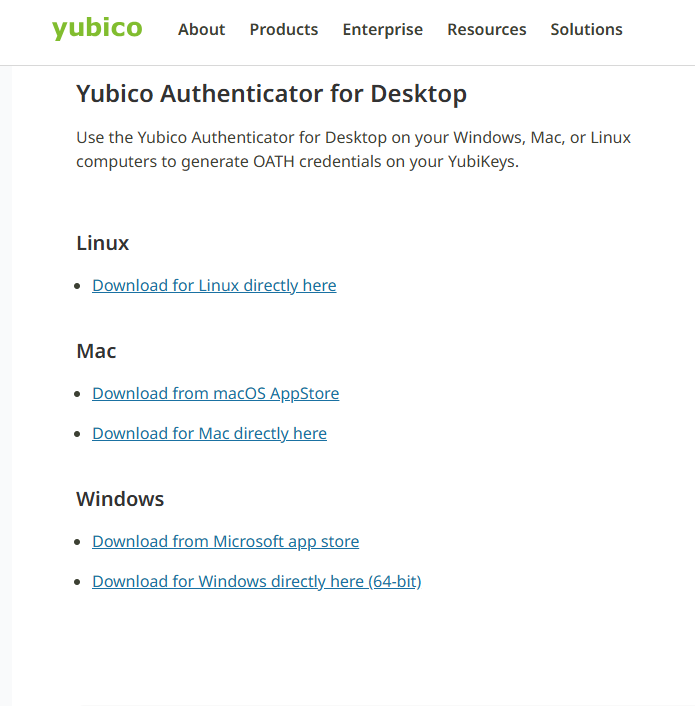
Fig. 1 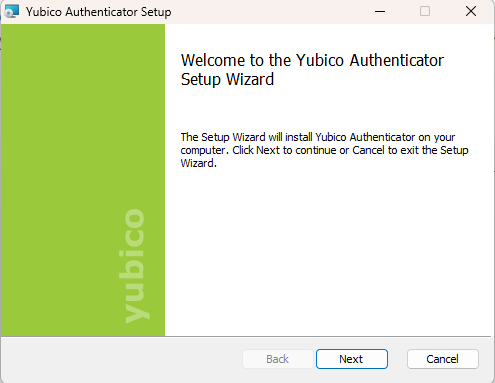
Fig. 2 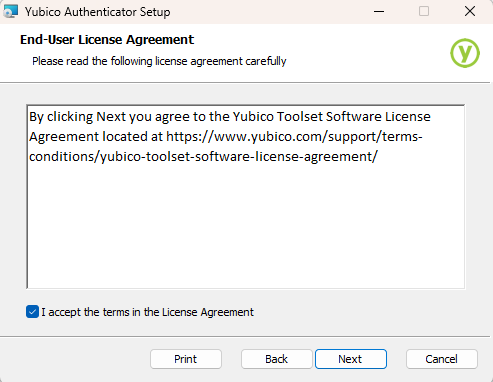
Fig. 3 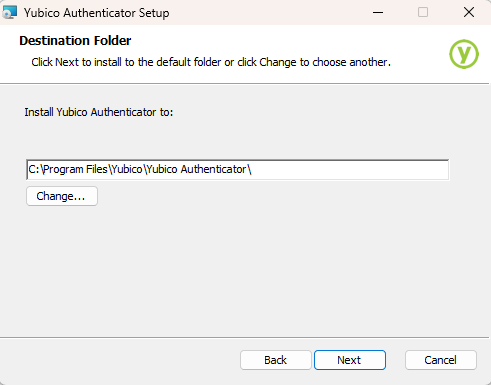
Fig. 4 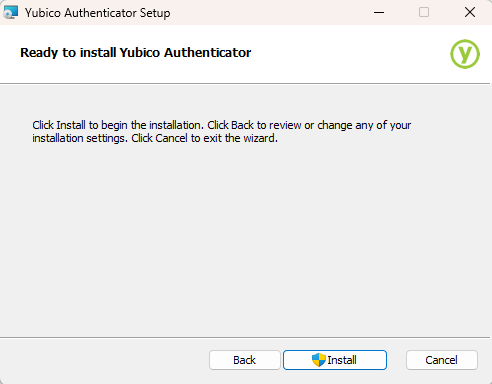
Fig. 5 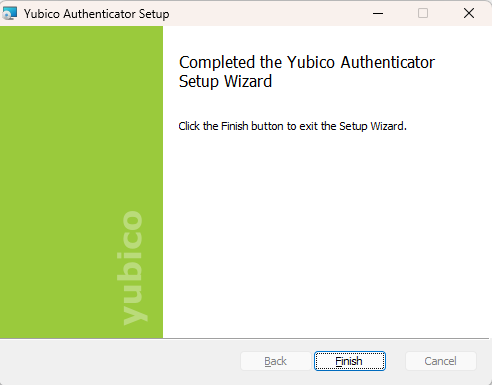
Fig. 6 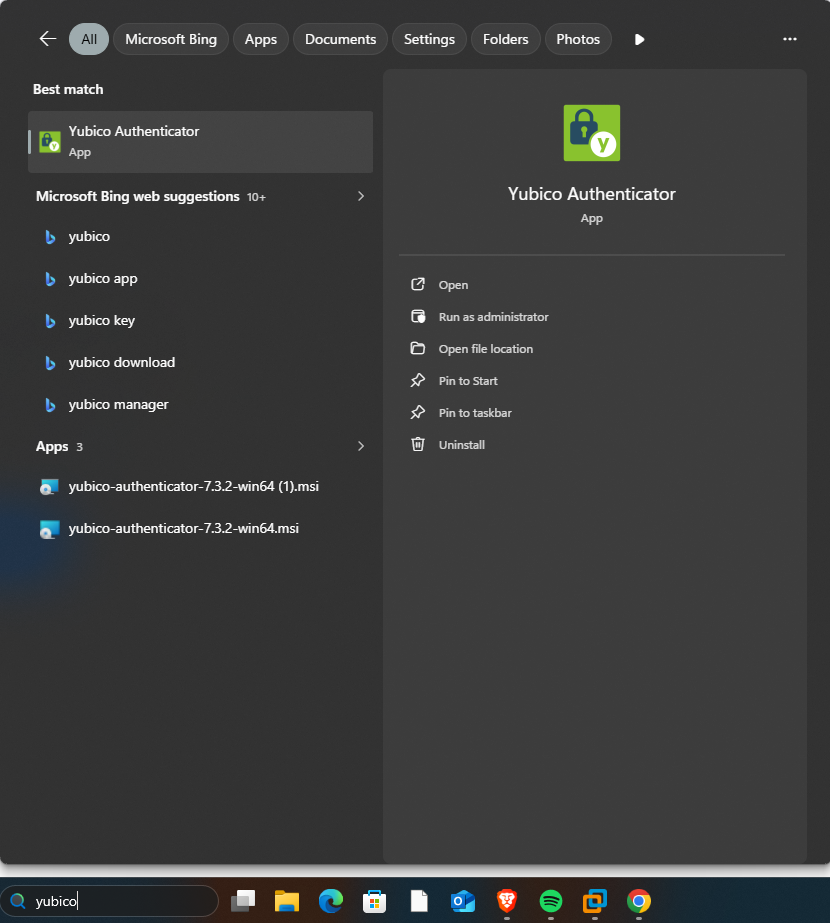
Fig. 7 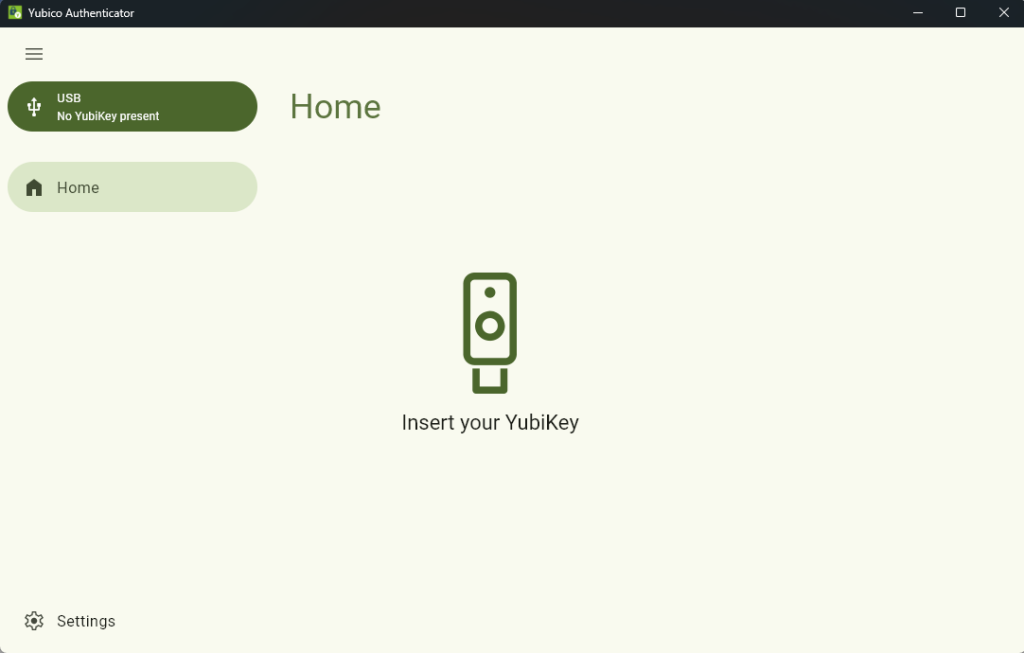
Fig. 8 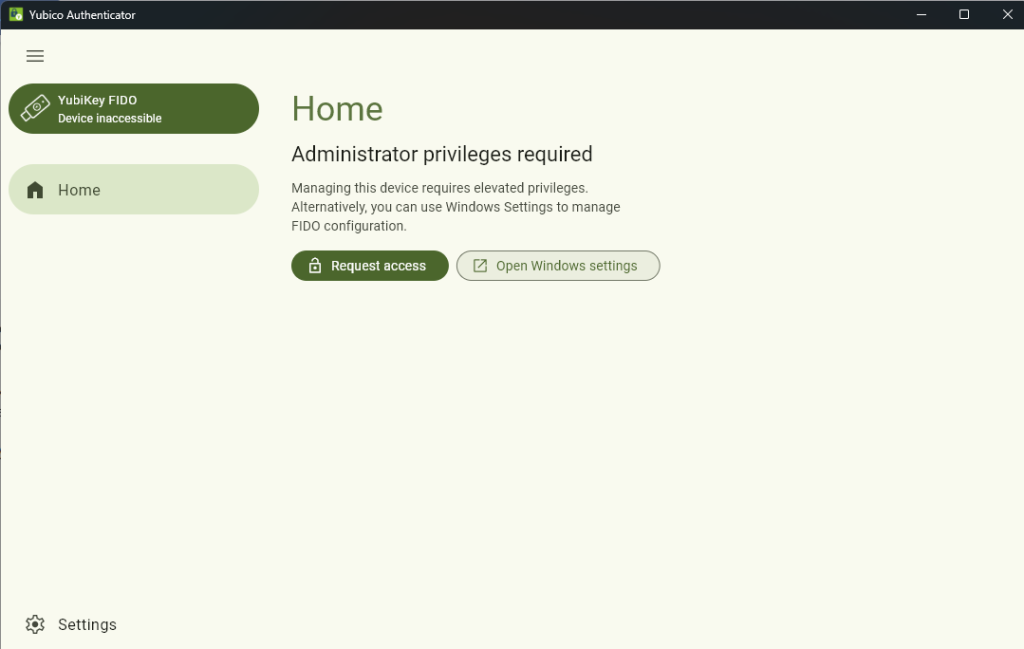
Fig. 9 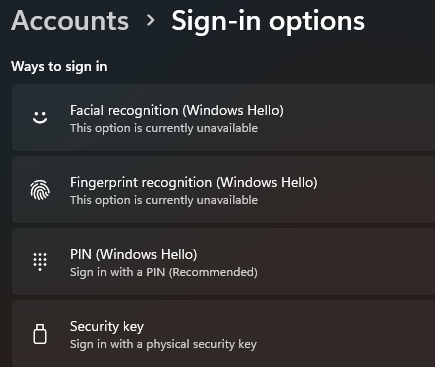
Fig. 10 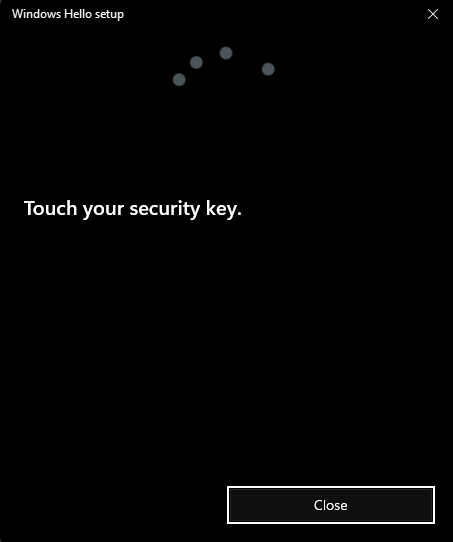
Fig. 11 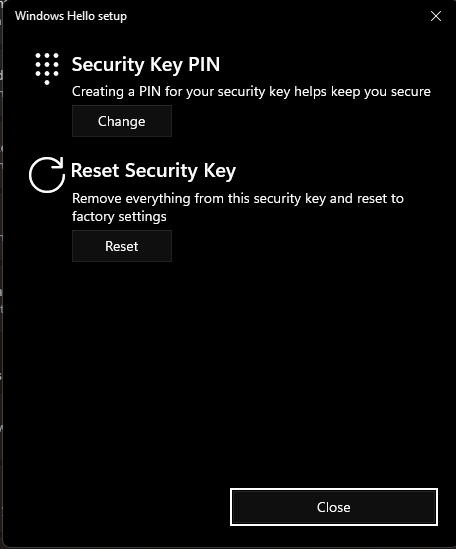
Fig. 12 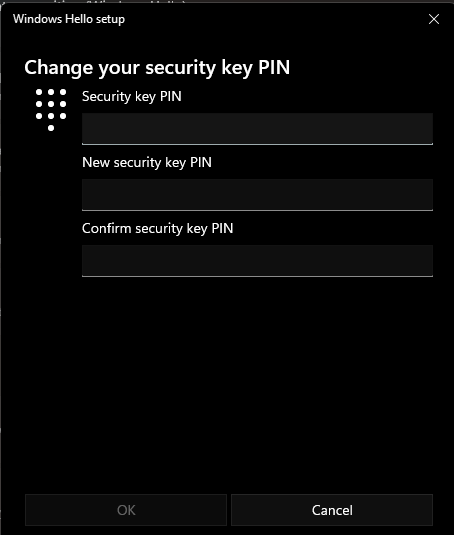
Fig. 13 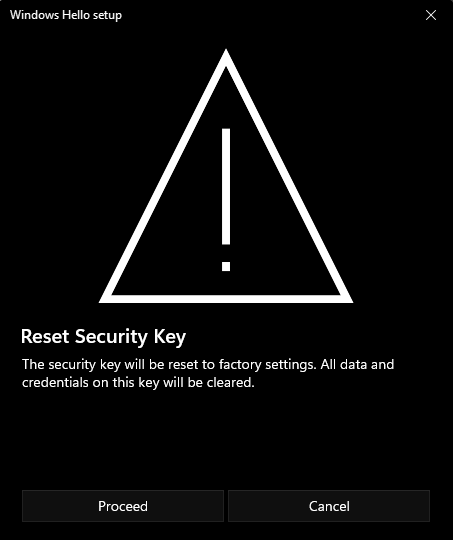
Fig. 14 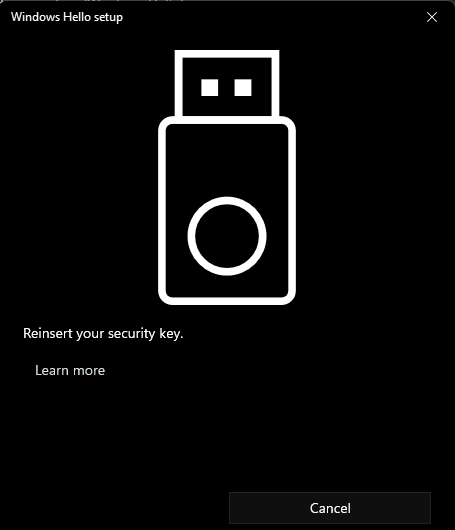
Fig. 15 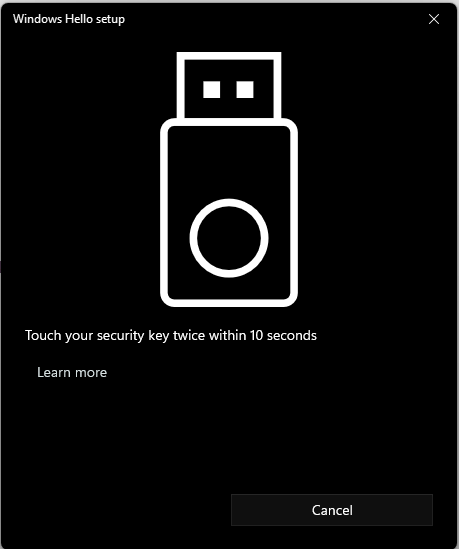
Fig. 16 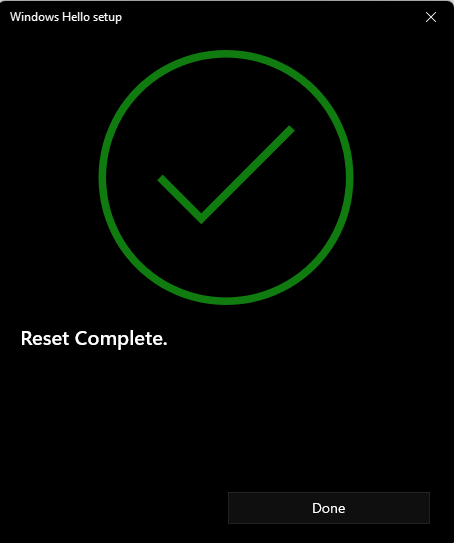
Fig. 17
MacOS
Step 1: Deschidem un browser și accesăm pagina de descărcare a aplicației Yubico Autheticator. Se apasă pe butonul de descărcare „Download now” și se alege opțiunea „Download for Mac directly here„
Step 2: Se instalează aplicația descărcată, se deschide după instalare și se introduce cheia YubiKey în portul USB. (Fig. 1)
Schimbare PIN:
Se alege din dreapta opțiunea „Change PIN” (Fig. 2), se introduce PIN-ul actual apoi de 2 ori noul PIN dorit și se apasă Save. (Fig. 3)
Resetare cheie (în cazul în care ați uitat PIN-ul actual):
Se apasă pe secțiunea „Home” din stânga. (Fig. 8)
Se alege opțiunea „Factory reset” (Fig. 4), se apasă pe textul „FIDO2” (Fig. 5) și apoi pe „Reset„. (Fig. 6). Se scoate și se reintroduce cheia în portul USB (Fig. 7-8) și apoi se atinge cheia (Fig. 9) pentru a finaliza procesul de resetare.
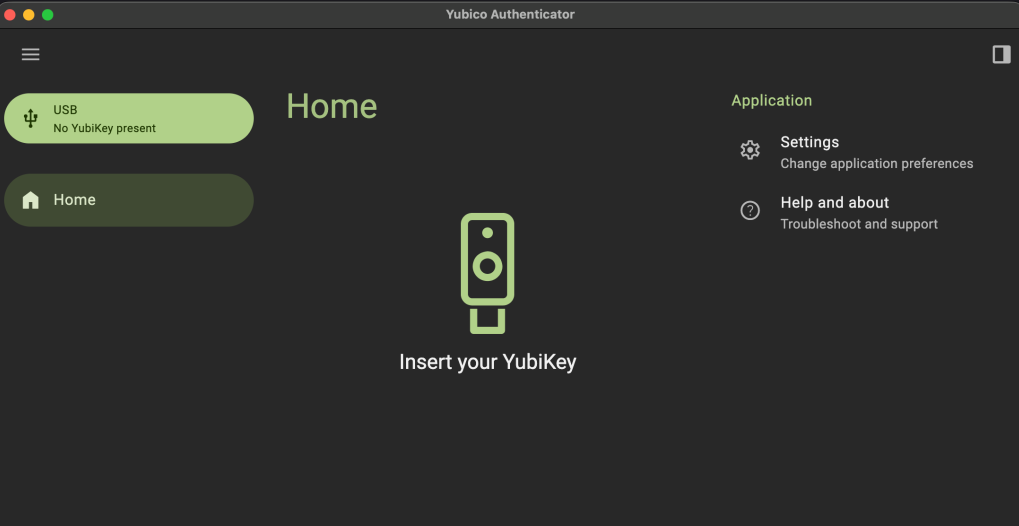
Fig. 1 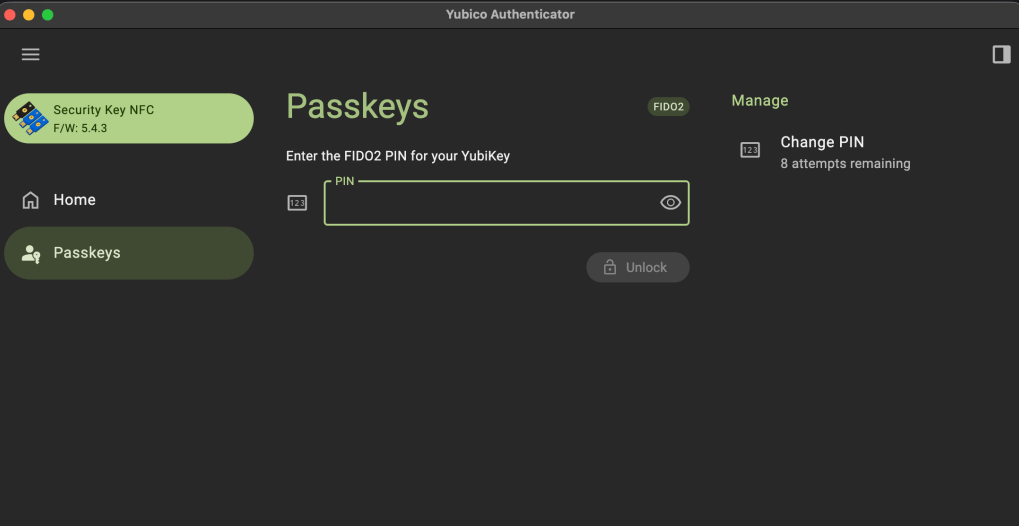
Fig. 2 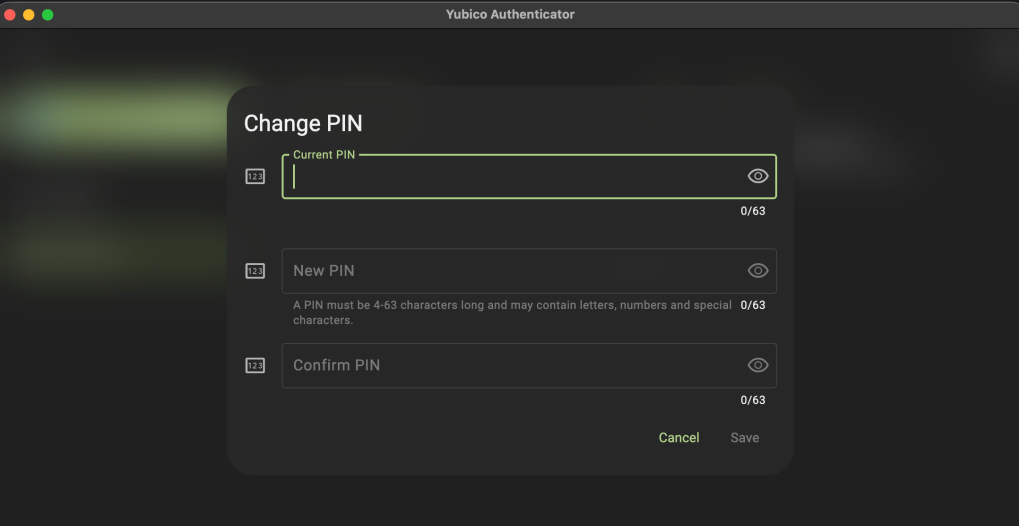
Fig. 3 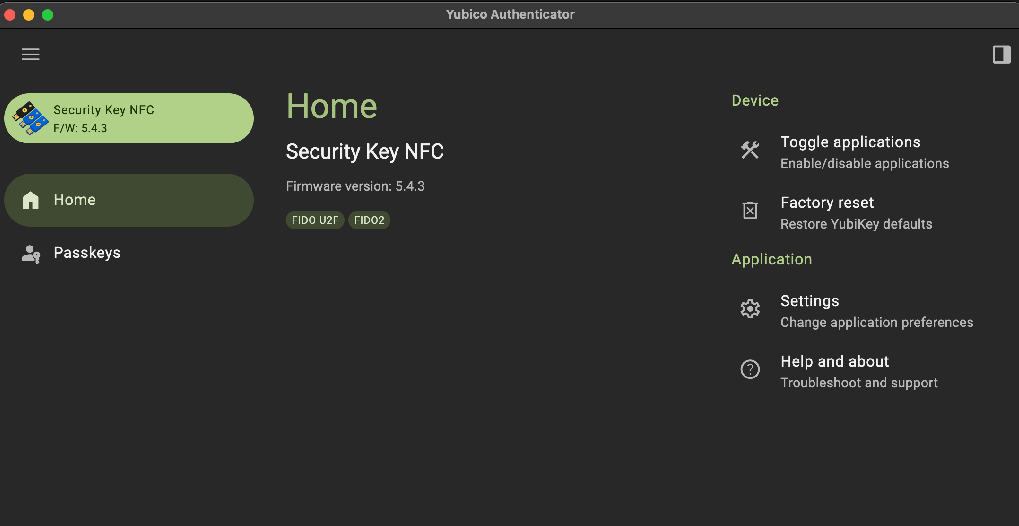
Fig. 4 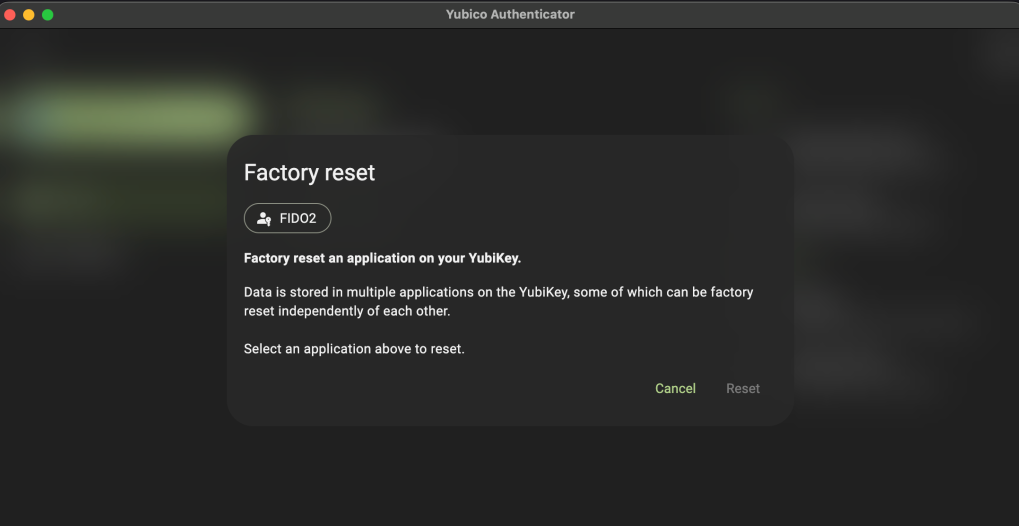
Fig. 5 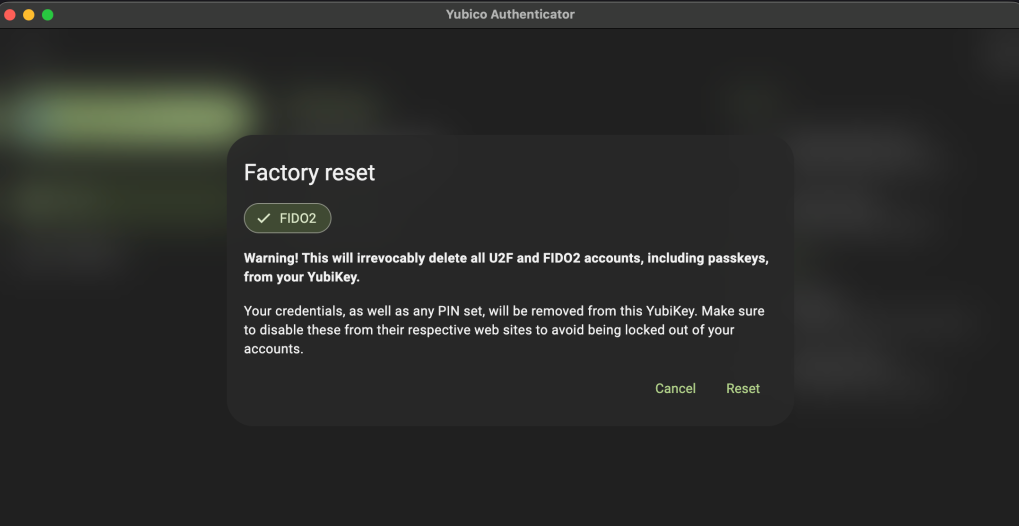
Fig. 6 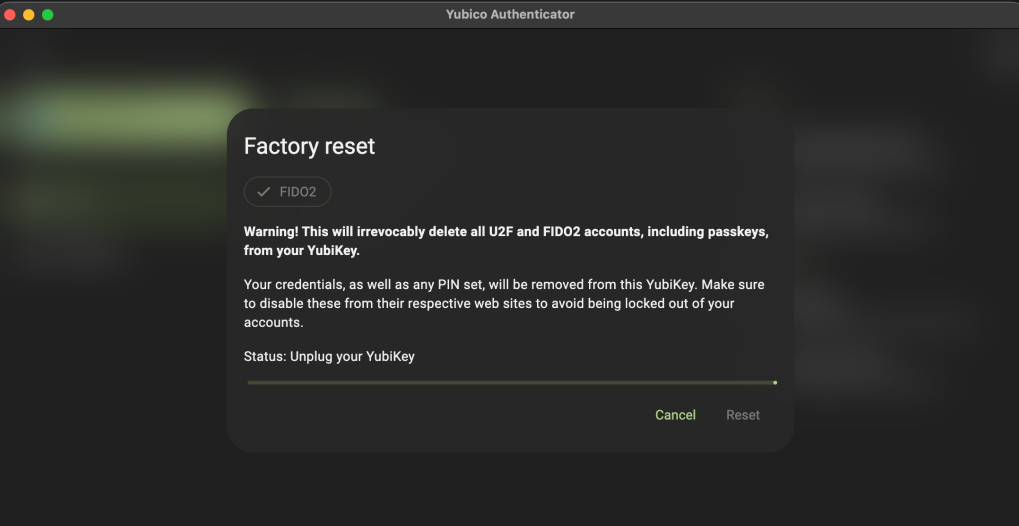
Fig. 7 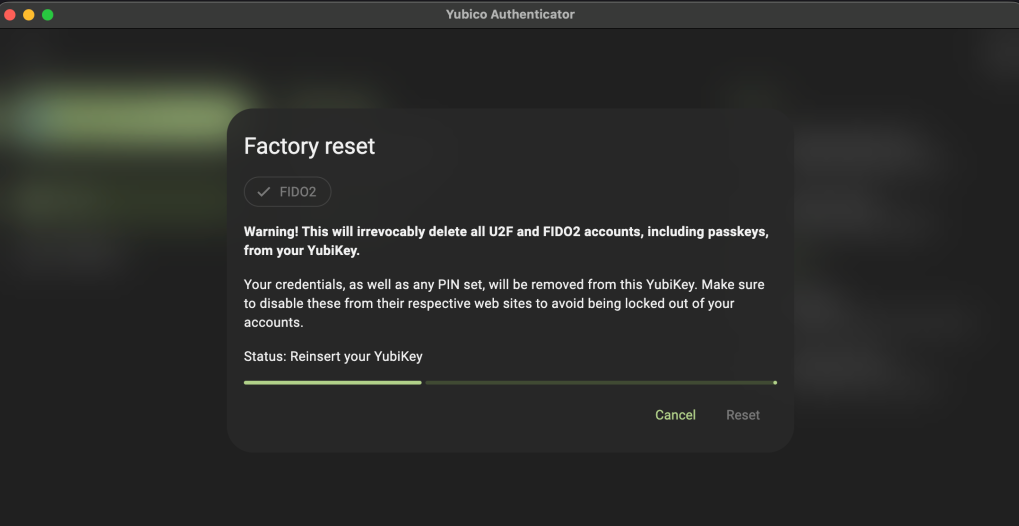
Fig. 8 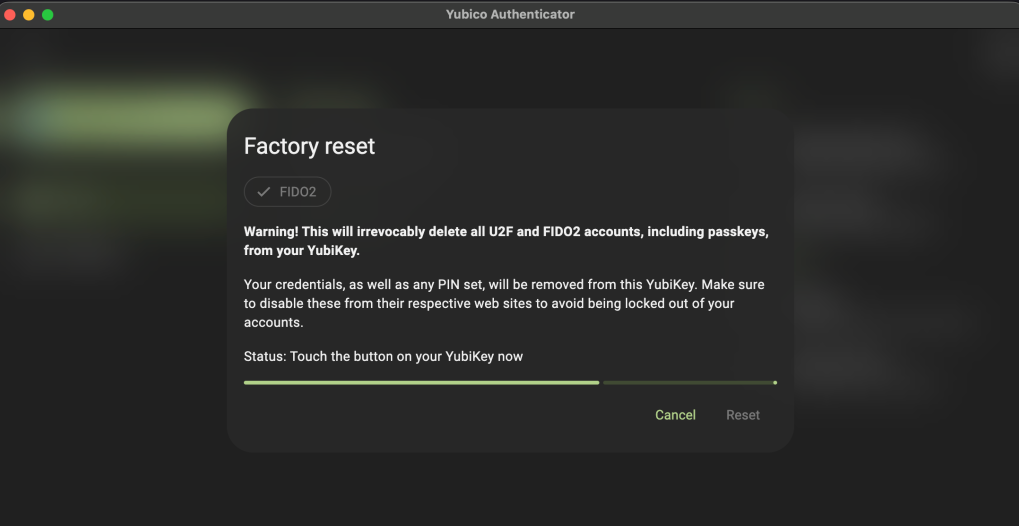
Fig. 9
Android
Step 1: Deschidem magazinul de aplicații și căutăm Yubico Autheticator. Se apasă pe butonul de instalare și se deschide aplicația apăsând pe Open.
Schimbare PIN:
Se deschide meniul din stânga sus și se apasă pe Home.
Se apropie cheia de telefon, fie pe spatele telefonului in zona de sus, pe lângă cameră, fie pe ecranul telefonului, tot în partea de sus. Locația diferă în funcție de zona în care telefonul dvs are poziționat senzorul NFC.
Se introduce PIN-ul actual și, din meniul din dreapta sus, se alege Change PIN.
Se introduce PIN-ul actual apoi de 2 ori noul PIN dorit.
Resetare cheie (în cazul în care ați uitat PIN-ul actual):
Se deschide meniul din stânga sus și se apasă pe Settings.
Se apropie cheia de telefon, fie pe spatele telefonului in zona de sus, pe lângă cameră, fie pe ecranul telefonului, tot în partea de sus. Locația diferă în funcție de zona în care telefonul dvs are poziționat senzorul NFC.
Se apasă pe „Factory reset„, apoi pe textul „FIDO2„și apoi pe „Reset„. Este necesar să apropiem din nou cheia de telefon pentru a finaliza procesul de resetare.
IOS
Step 1: Deschidem magazinul de aplicații și căutăm Yubico Autheticator. (Fig. 1) Se apasă pe butonul de instalare și se deschide aplicația apăsând pe Open. (Fig. 2)
Step 2: Se deschide meniul din dreapta sus (Fig. 3) și se apasă pe Configuration (Fig. 4)
Step 3: Se alege acțiunea dorită, de schimbare a PIN-ului (Manage PIN) sau de resetare a cheii (Reset FIDO application). (Fig. 5)
Schimbare PIN:
Se alege opțiunea „Manage PIN” (Fig. 5).
Se apropie cheia de telefon (Fig. 6), fie pe spatele telefonului in zona de sus, pe lângă cameră, fie pe ecranul telefonului, tot în partea de sus. Locația diferă în funcție de zona în care telefonul dvs are poziționat senzorul NFC.
Se introduce PIN-ul actual apoi de 2 ori noul PIN dorit și se apasă Set. (Fig. 7)
Resetare cheie (în cazul în care ați uitat PIN-ul actual):
Se alege opțiunea „Reset FIDO application” (Fig. 5).
Se apropie cheia de telefon (Fig. 8), fie pe spatele telefonului in zona de sus, pe lângă cameră, fie pe ecranul telefonului, tot în partea de sus. Locația diferă în funcție de zona în care telefonul dvs are poziționat senzorul NFC.
Se confirmă apăsând pe „Reset FIDO” (Fig. 9), apoi pe „Reset„(Fig. 10). Este necesar să apropiem din nou cheia de telefon pentru a finaliza procesul de resetare (Fig. 11-12).
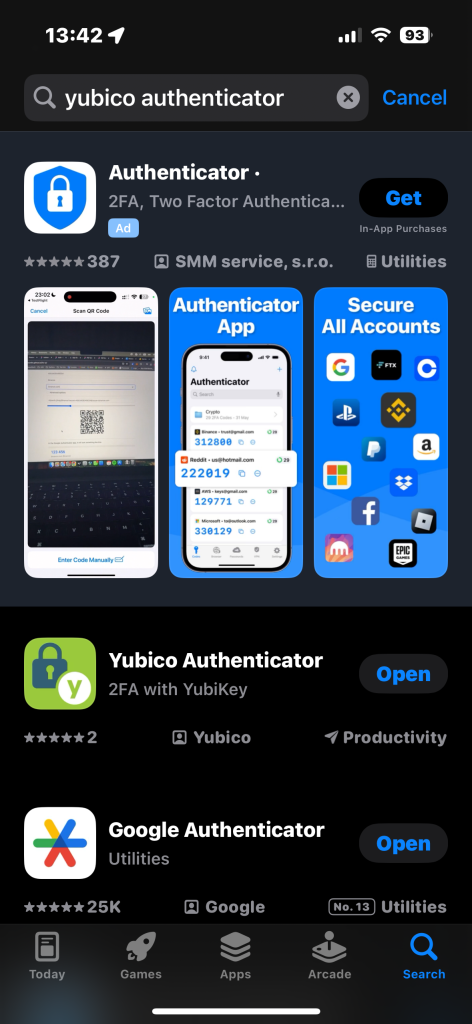
Fig. 1 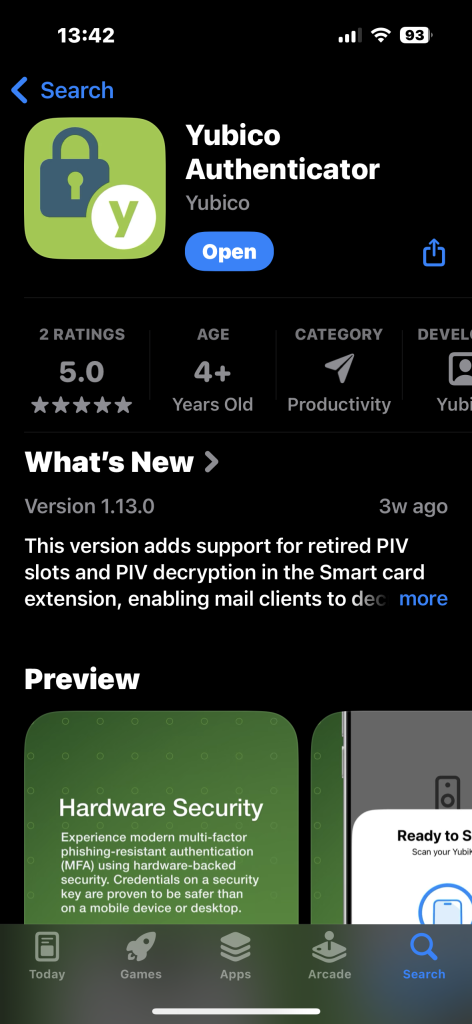
Fig. 2 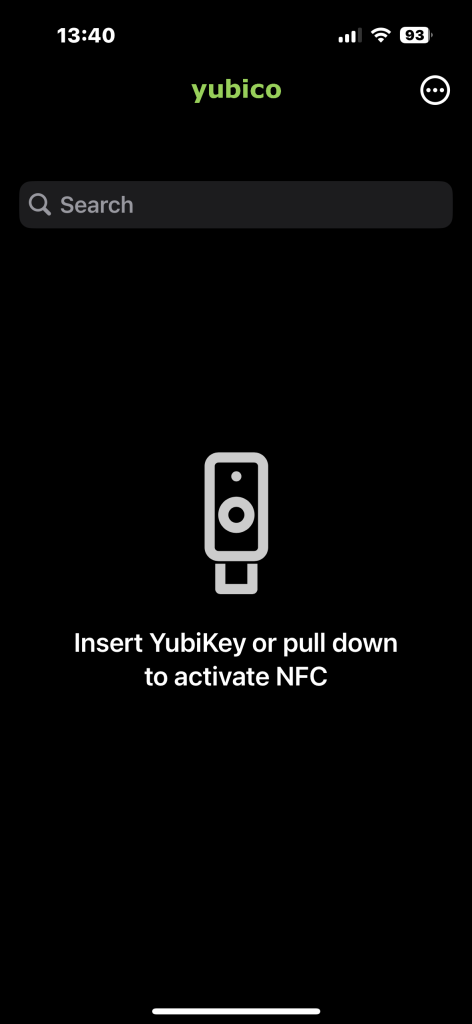
Fig. 3 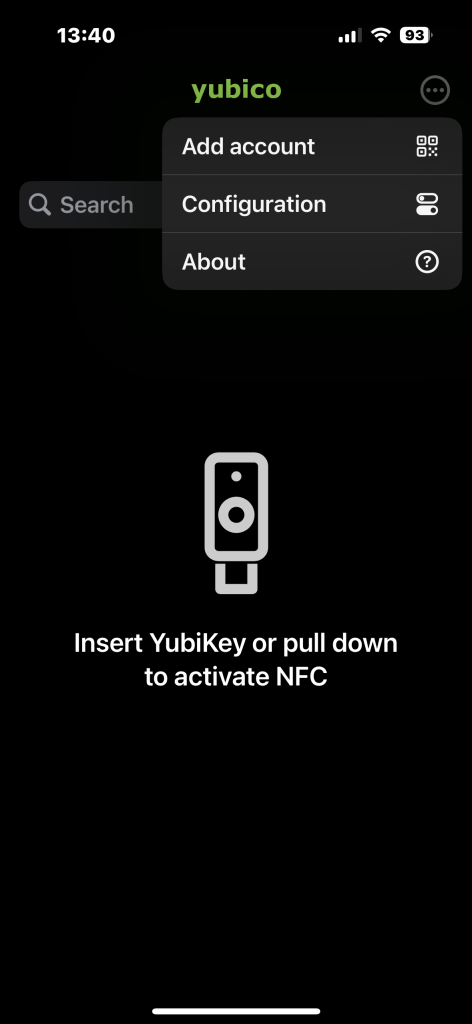
Fig. 4 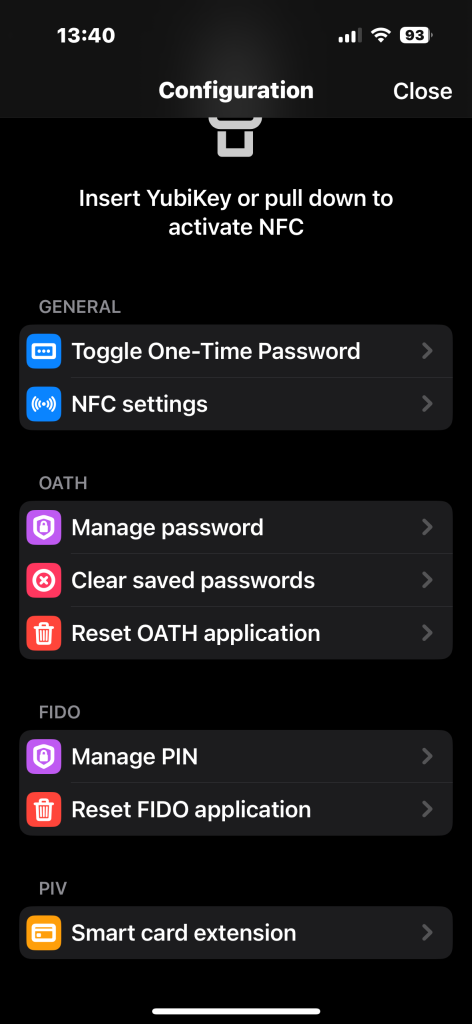
Fig. 5 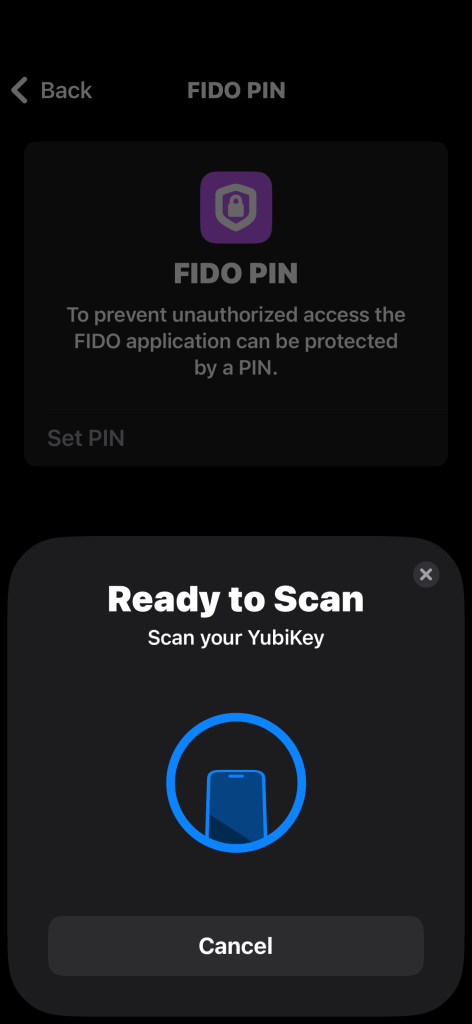
Fig. 6 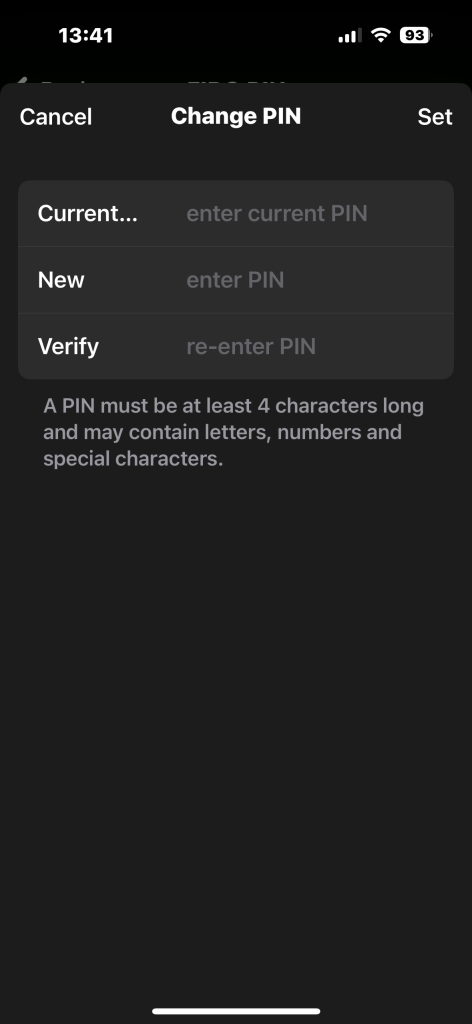
Fig. 7 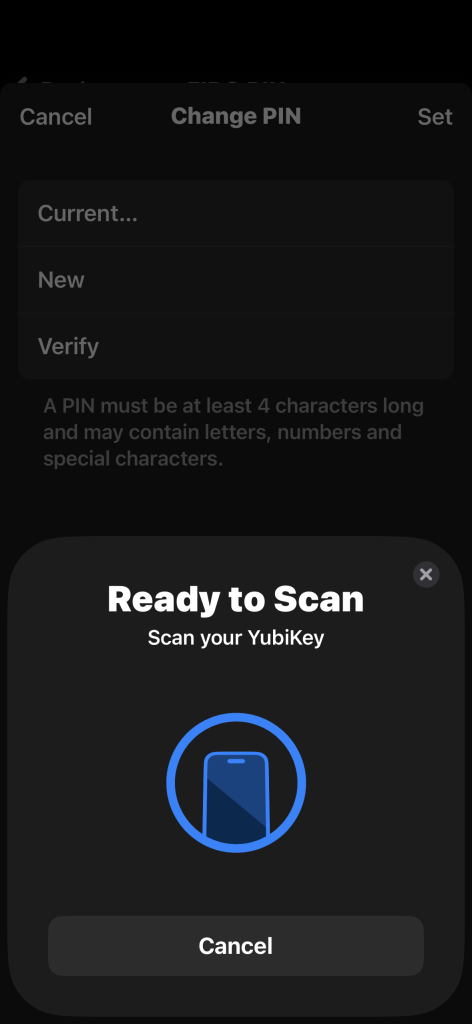
Fig. 8 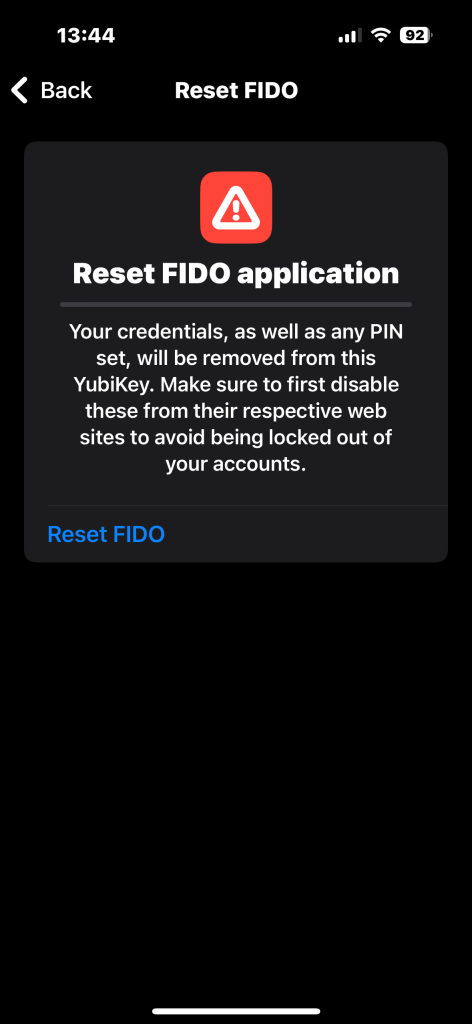
Fig. 9 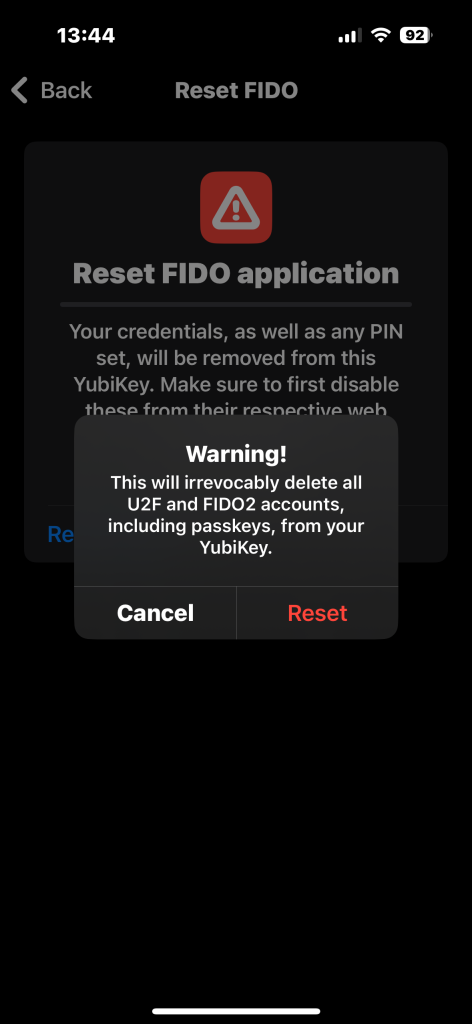
Fig. 10 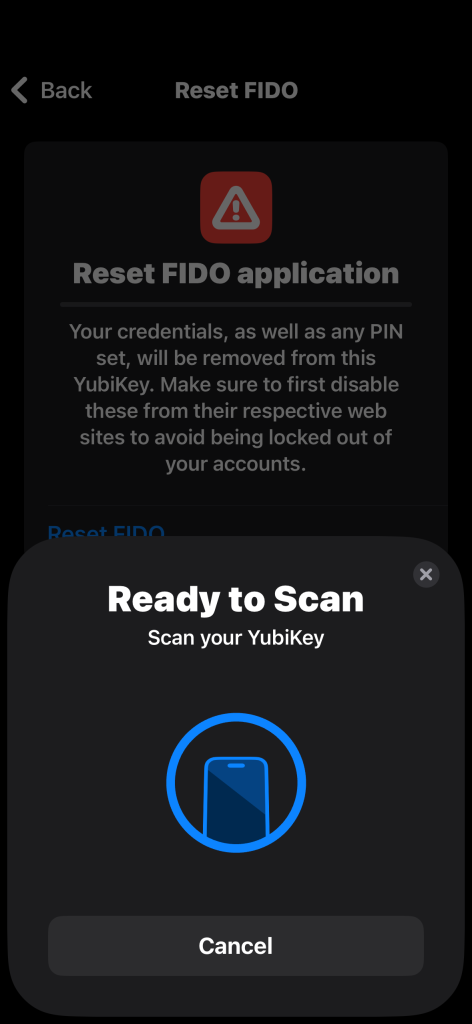
Fig. 11 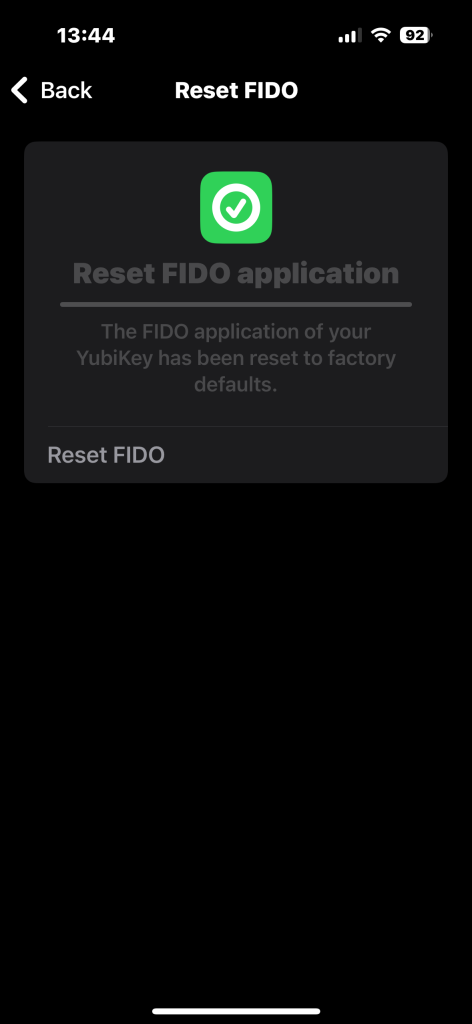
Fig. 12