



Identitățile TUIASI
Studenții din cadrul Universității Tehnice „Gheorghe Asachi” din Iași beneficiază de acces la serviciile IT ale Universității, prin intermediul unui cont instituțional de utilizator TUIASI. Acest cont instituțional face parte din unul dintre domeniile:
- student.tuiasi.ro
- guest.tuiasi.ro – pentru studenții incoming Erasmus
Contul instituțional de utilizator TUIASI este activ cât timp utilizatorul este student al Universității Tehnice „Gheorghe Asachi” din Iași. Contul devine inactiv după încetarea relației contractuale dintre student și Universitate.
Serviciile IT @ TUIASI
Accesul la următoarele servicii IT este permis, în baza contului instituțional / numelui de utilizator, prenume.nume, pentru toate categoriile de utilizatori:
- rețeaua wireless din campusul didactic al Universității: eduroam
- rețeaua din campusul studențesc
- platforma de gestiune a școlarității
- sistemul de autentificare single-sign-on
Pentru serviciile externe, accesul este permis în baza contului instituțional extins, ce include și domeniul instituțional: prenume.nume@student.tuiasi.ro sau prenume.nume@guest.tuiasi.ro pentru studenții Erasmus:
- infrastructura wireless eduroam din țară și din străinătate
- platformele online Google (Meet, Gmail, Drive, Calendar, Photos, Classroom) și Microsoft (Teams, Office 365)
- platformele online destinate studenților (GitHub Education, JetBrains, etc.)
Toți studenții din ciclurile de licență, masterat și doctorat beneficiază, de asemenea, de o adresă de e-mail de forma prenume.nume@student.tuiasi.ro / prenume.nume@guest.tuiasi.ro, ce poate fi accesată prin platforma Gmail.
Determinarea contului instituțional de utilizator TUIASI
Pentru toate categoriile de utilizatori, numele contului instituțional este de forma prenume.nume, include toate prenumele și toate numele separate prin linie, și nu conține diacritice. De exemplu:
- ion.pop
- ion-adrian.pop
- ion.pop-ionescu
- ion-adrian.pop-ionescu
Toate conturile de utilizator sunt create în sistemul de gestiune al identităților TUIASI, folosind un set de parole generate în mod automat, ce trebuie schimbate la prima accesare. Fiecare utilizator poate să își afle parola inițială folosind un set de informații din care o parte sunt cunoscute doar de către acesta. Pentru studenții Universității, modul de formare a parolei inițiale este:
- primele trei litere din numele contului instituțional (cu litere mici), de exemplu: vas
- ultimele șase cifre din CNP, de exemplu: 123456
- ultimele trei litere din numele utilizator (cu litere mici), de exemplu: scu
- prin alăturarea acestora, fără spații, se obține parola: vas123456scu
Există posibilitatea ca doi sau mai mulți utilizatori să aibă exact același nume. În această situație unul dintre utilizatori va avea o cifră în plus la finalul numelui de utilizator, de exemplu: ion.pop1, cu parole inițiale diferite: ion123456op1. Schimbarea parolei inițiale este solicitată automat, la prima accesare a contului instituțional printr-una dintre următoarele modalități:
- accesând secțiunea Autentificare în contul TUIASI din pagina de management a identității TUIASI, folosind contul instituțional TUIASI și parola inițială
- accesând oricare din platformele online de mai sus, folosind contul instituțional extins (prenume.nume@student.tuiasi.ro, prenume.nume@guest.tuiasi.ro), de unde este făcută redirectarea în mod automat către pagina de management a identității TUIASI, unde rămâne de introdus doar contul instituțional și parola inițială.
Setare cod unic
ATENȚIE: Înainte de a configura codul unic trebuie să vă asigurați că data și fusul orar al dispozitivului mobil este setat Automat. Acest lucru se poate verifica în ”Setări”>”Management General”>”Dată și oră”.
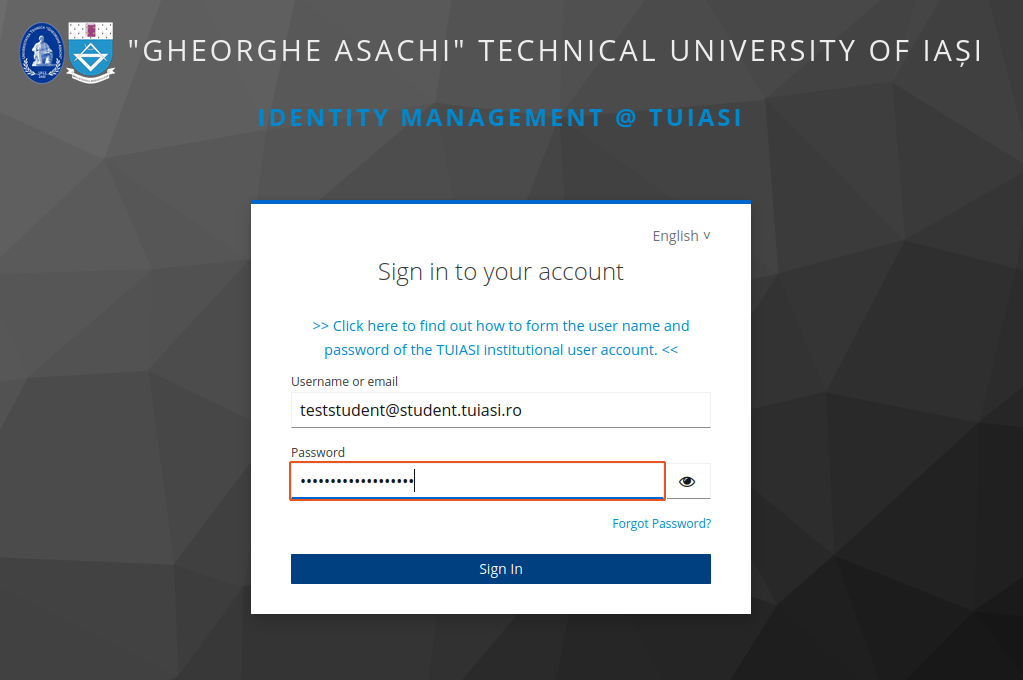
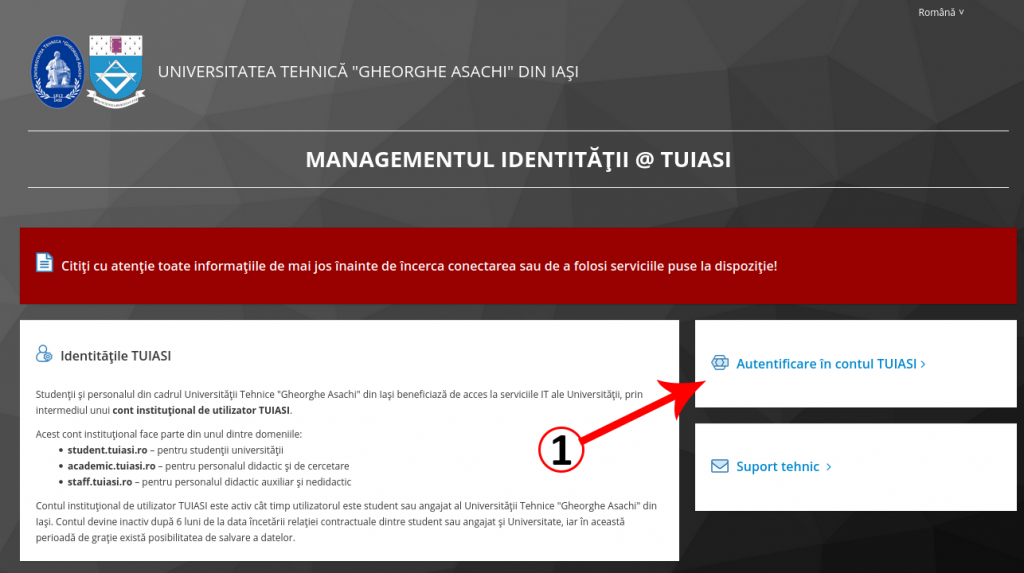
Pasul 1: Deschidem un browser și accesăm pagina de administrare a contului instituțional (https://sso.tuiasi.ro/ ). Facem click pe „Autentificare în contul TUIASI” pentru a deschide pagina de autentificare și introducem datele conform secțiunii anterioare(Fig. 1).
Pasul 2: Conform instrucțiunilor din Fig. 2, este necesară instalarea pe telefon a unei aplicații de autentificare, precum Google Authenticator, ce facilitează autentificarea în doi pași. La orice conectare în contul instituțional va fi necesar un cod unic, acesta regăsindu-se în această aplicație.
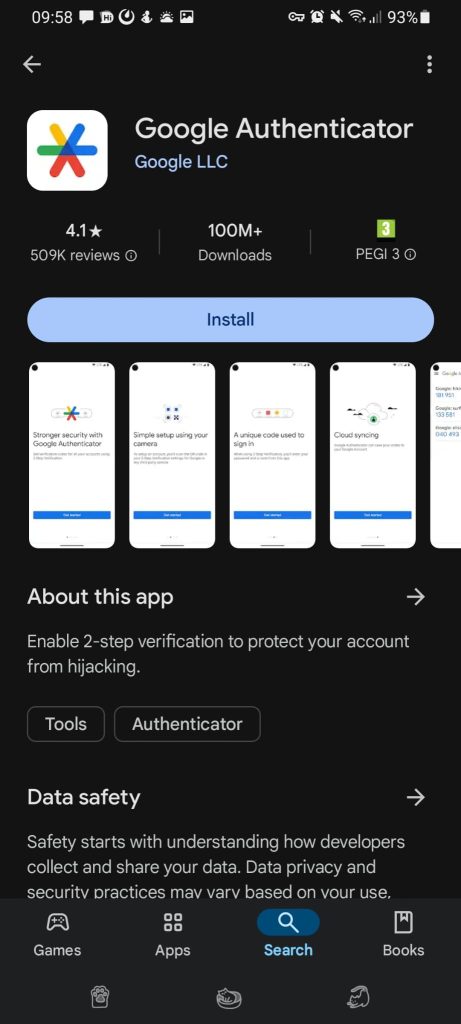
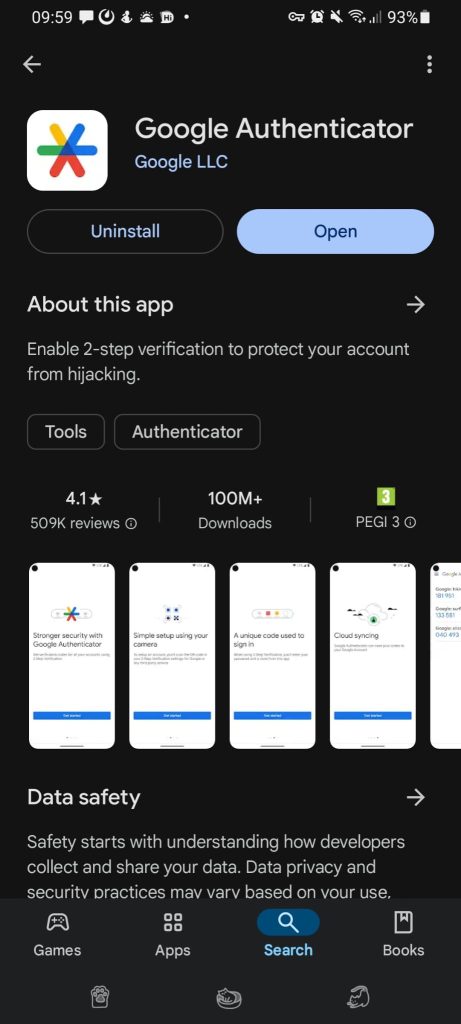
Pasul 3: Deschidem pe telefon aplicația Google ”Play Store”, introducem în bara de căutare ”Google Authenticator” și apăsăm pe butonul ”Install”(Fig. 3). După instalarea aplicației, apăsăm pe butonul ”Open” pentru a o deschide(Fig. 4).
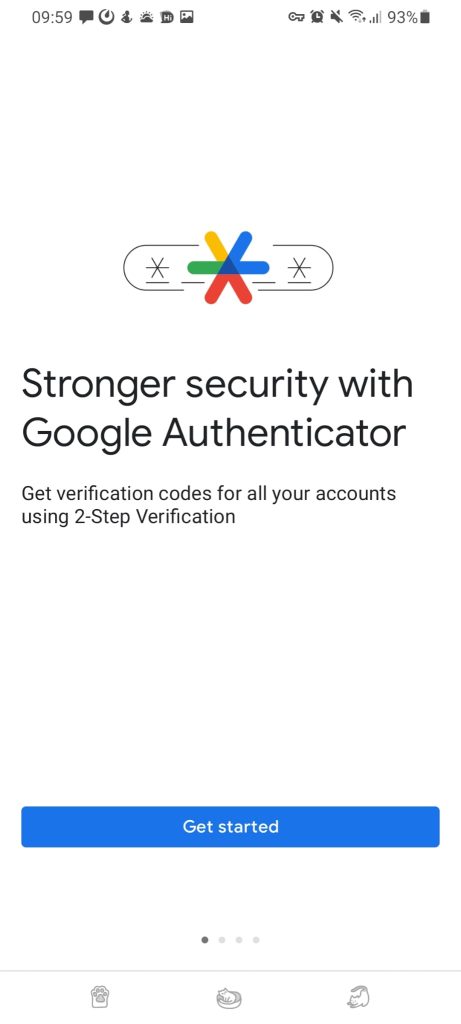
Pasul 4: La prima deschidere a aplicației este necesar să apăsăm pe ”Get started”(Fig. 5) și ne putem conecta cu un cont personal (altul decât cel instituțional).
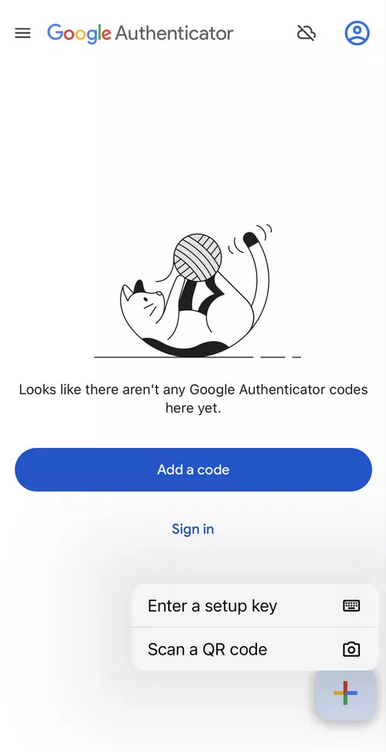
Pasul 5: La pasul următor apăsăm pe semnul plus („+”) din colț dreapta jos din aplicația Authenticator și alegem a doua opțiune ”Scan a QR code”(Fig. 6). Atenție: Dacă urmați toți acești pași având acces doar la telefon (fără un laptop sau un calculator în față) apăsați pe prima opțiune ”Enter a setup key”(Fig. 6).
Pasul 6:
- Daca ați ales opțiunea ”Scan a QR code” scanați direct codul QR (similar cu cel din Fig. 2).
- Dacă ați ales opțiunea ”Enter a setup key”, apăsați sub codul QR pe textul „Unable to scan?”/”Imposibil de scanat?” și vi se va afișa o ‘cheie’ în locul codului QR. Trebuie să copiați acea cheie și să o introduceți în aplicația Authenticator în câmpul corespunzător.
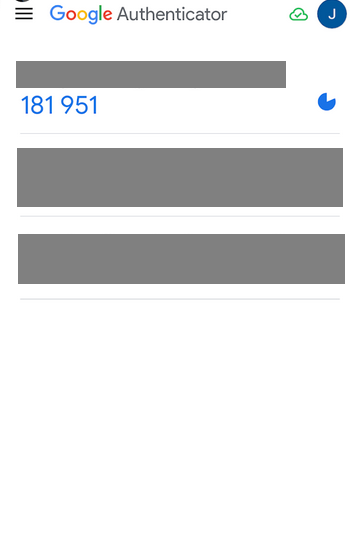
În urma oricărei din cele 2 opțiuni se va afișa în aplicație un cod OTP (one-time password). Acest cod, numit și cod unic, se schimbă la fiecare 30 de secunde. Fiecare cod este valabil doar în cele 30 de secunde cât este afișat pe ecran.
IMPORTANT: Pentru a finaliza configurarea codului unic este necesar să copiați codul unic din aplicație, să vă intoarceți la pagina în care se afla codul QR și, în josul paginii, să îl introduceți pentru prima dată în câmpul „One-time code” și să dați un nume oarecare pentru dispozitivul utilizat în câmpul ”Device Name”.
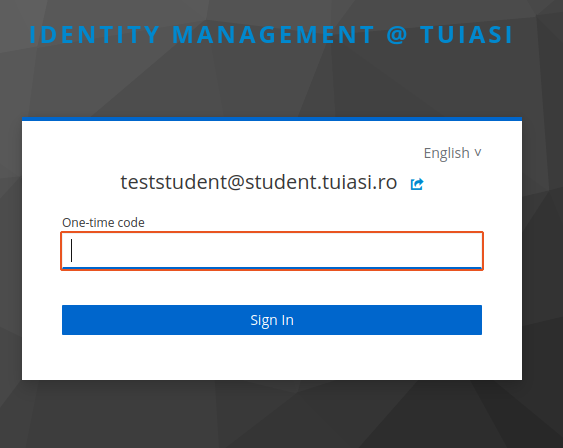
Pasul 5: Scanarea codului QR se face o singură dată, iar la următoarele autentificări în contul instituțional este suficient introducerea datelor de conectare și a noului cod unic regăsit în Google Authenticator, atunci când acesta este cerut (Fig. 8). Fiecare cod este valabil aproximativ 30 de secunde, după care se generează unul nou.

Resetare cod unic
Resetarea codului unic: În cazul în care, din varii motive, nu mai aveți acces la codul unic și doriți să îl resetați, este necesar să vă resetați parola conform secțiunii ”Resetare parolă”.
După ce urmați pașii de resetare a parolei, și vi se afișează codul QR de scanat, urmați cu atenție pașii de la secțiunea ”Setare cod unic” (de la pasul 5).
După ce ați finalizat pașii anteriori și ați reușit să vă autentificați, dacă ați observați că aveți mai multe coduri configurate, puteți șterge din acestea din setările contului urmând pașii de la secțiunea ”Ștergerea unei instanțe OTP”.
Resetare parolă
Pasul 1: Deschidem un browser și accesăm pagina de administrare a contului instituțional (SSO). Click pe „Autentificare în contul TUIASI” pentru a deschide pagina de autentificare (Fig. 1).
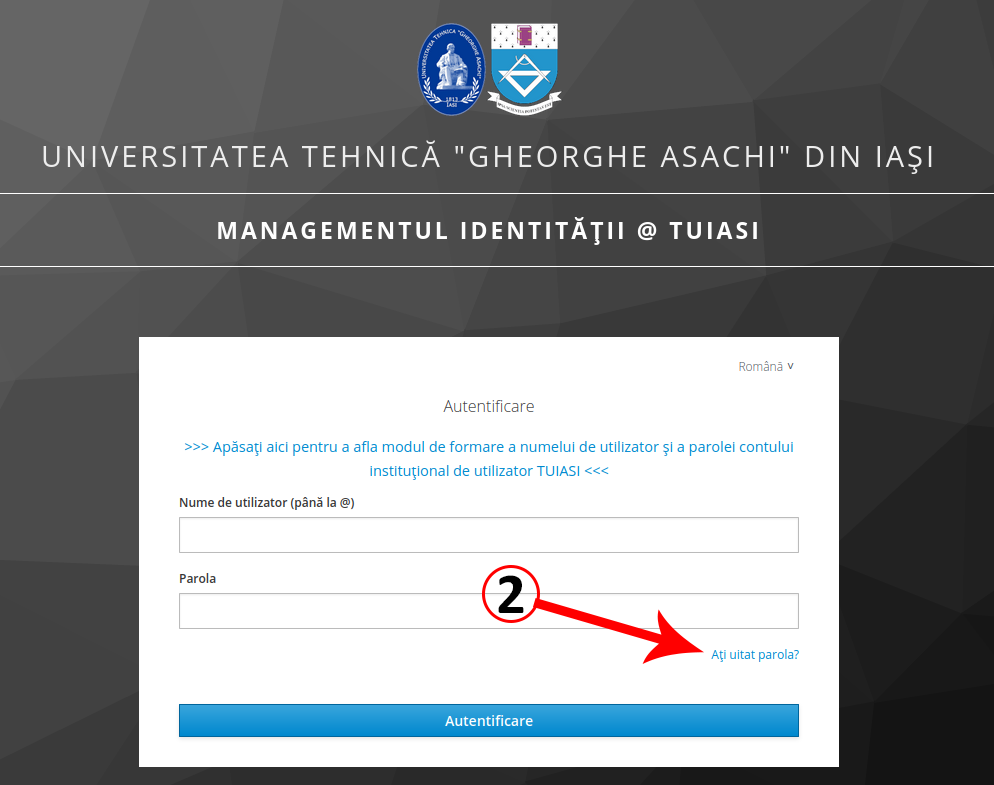
Pasul 2: Deschidem pagina de resetare a parolei accesând „Ați uitat parola?” de sub câmpul „Parola” (Fig. 2).
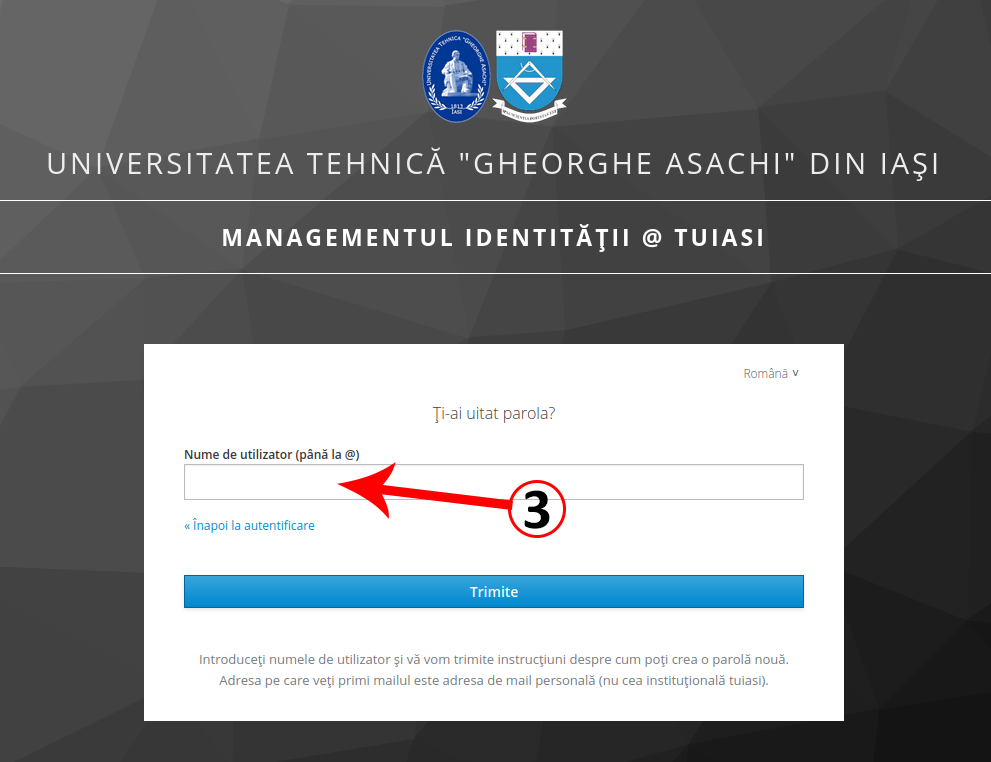
Pasul 3: În pagina nou deschisă introducem numele de utilizator (adresa contului instituțional până la @) în câmpul „Nume de utilizator” și apăsăm pe butonul „Trimite” (Fig. 3).
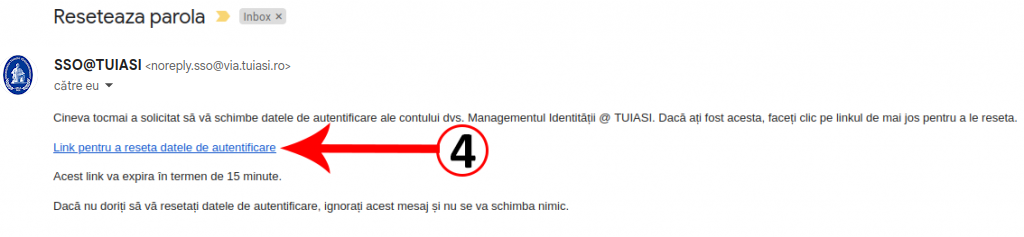
Pasul 4: Pe adresa personală (@gmail, @yahoo etc.) atașată contului vom primi un e-mail cu un link generat automat pentru a putea reseta parola (Fig. 4).
Autentificare fără parolă
În cazul în care dispuneți de o cheie de securitate YubiKey, aceasta poate fi configurată la cont urmând pașii de aici pentru a facilita autentificarea la contul instituțional fără parolă (passwordless) și fără cod OTP.
Ștergerea unei instanțe OTP
ATENȚIE: Acești pași pot fi urmați doar dacă vă puteți conecta la contul instituțional și codul unic funcționează. Dacă nu funcționează codul unic trebuie să urmați pașii de la secțiunea Resetare cod unic.
Dacă doriți să eliminați o instanță OTP asociată contului, o puteți face prin accesarea paginii https://sso.tuiasi.ro/ și apoi, după conectare, din meniul „Securitatea Contului” > „Autentificare” > „Autentificare in 2 pasi”. După aceasta, puteți elimina codul vechi și din aplicația Authenticator glisând codul spre stânga în cadrul aplicației.