



Mesajele din cadrul vechii soluții de poștă electronică (@tuiasi.ro) pot fi selectate și mutate în contul instituțional (@staff.tuiasi.ro/@academic.tuiasi.ro) până la data de 31 decembrie, urmând instrucțiunile de mai jos.
Mutarea mesajelor se poate realiza prin utilizarea clientului de poștă electronică Mozilla Thunderbird parcurgând pașii de mai jos:
Instalarea clientului și adăugarea contului din vechea platformă @tuiasi.ro
Este necesar să urmați pașii de configurare a clientului de poștă electronică Mozilla Thunderbird de aici
Adăugarea contului instituțional – @guest.tuiasi.ro/@staff.tuiasi.ro/@academic.tuiasi.ro
Pasul 1: Se accesează meniul de setări prin apăsarea rotiței din colț stânga jos și apoi se apasă pe „Account Settings” (Fig. 1).
Pasul 2: În meniul din partea stângă, apăsăm butonul „Add Account”. (Fig. 2)
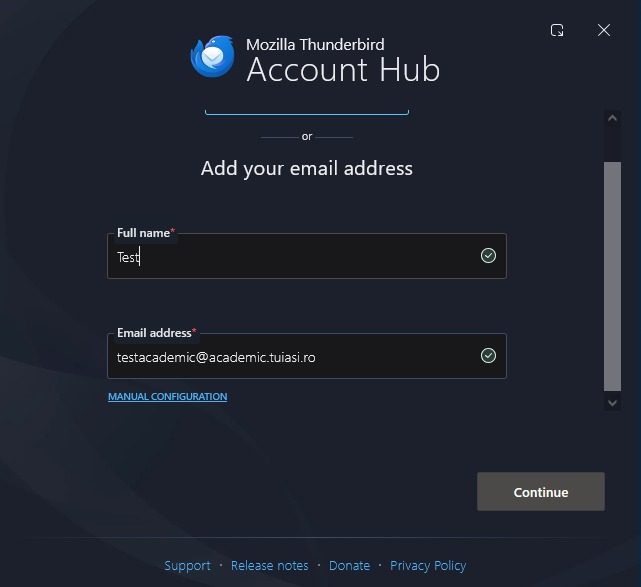
Pasul 3: Întroducem adresa instituțională (@academic.tuiasi.ro/@staff.tuiasi.ro/@guest.tuiasi.ro) și apoi apăsăm pe butonul „Continue” (Fig. 3).
Pasul 4: Apăsăm din nou pe „Continue”, după care se va deschide o fereastră în browser cu pagina de management al identității TUIASI, unde este necesar să ne autentificăm cu adresa instituțională (Fig. 4-5) și să permitem accesul aplicației Mozilla Thunderbird (Fig. 6-8).
Pasul 5: În meniul de sus al aplicației Thunderbird apăsăm pe tabul „Inbox – …” pentru a vizualiza casuțele poștale configurate.




Transferul de emailuri
Pentru a transfera emailuri din casuța poștală veche @tuiasi.ro se procedează astfel:
- Dacă se dorește transferarea parțială sau totală a unor emailuri dintr-un folder (Sent, Inbox, Archive sau foldere create de dvs), este necesar să apăsăm pe folderul respectiv pentru a vizualiza lista de emailuri în partea dreaptă.
- Se selectează emailurile care se doresc a fi transferate, fie prin combinația de taste CTRL+A pentru a selecta toate emailurile din folder (Fig. 9), fie ținând apăsată tasta CTRL și făcând click manual pe emailurile dorite.
- Odată ce ați selectat toate emailurile, se face click dreapta pe emailurile selectate pentru a deschide meniul din care alegem „Copy To” > [Adresa dvs instituțională] > [Folderul în care doriți să copiați emailurile] (Fig. 10).

