


Cu scopul consolidării securității conturilor instituționale ale angajaților Universității Tehnice „Gheorghe Asachi” din Iași, DICD a introdus metoda autentificării fără parolă, prin utilizarea unei chei de autentificare YubiKey. Mai multe informații sunt disponibile pe pagina dedicată.
Recomandare: Vă sugerăm să atașați cheia YubiKey la setul dumneavoastră obișnuit de chei sau la un accesoriu pe care îl purtați zilnic, pentru a evita rătăcirea acesteia.
⚠️ Fiecare angajat are atribuită o singură cheie de autentificare YubiKey. În cazul pierderii, deteriorării sau furtului, veți fi nevoiți să achiziționați, pe cont propriu, o nouă cheie YubiKey compatibilă pentru a vă restabili accesul la contul instituțional.
Înregistrare cheie
Cheile pot fi ridicate gratuit de la secretariatul facultății de care aparțineți.
După ridicarea cheii de autentificare, este necesar să urmați pașii de mai jos.
Atenție: Înregistrarea cheii NU poate fi făcută utilizând telefonul mobil sau browserul Firefox de pe unele sisteme de operare Linux, deoarece nu prezintă facilitățile de configurare a unui PIN personal.
Pasul 1: Deschidem un browser și accesăm pagina de administrare a contului instituțional (https://sso.tuiasi.ro/). Facem click pe „Autentificare în contul TUIASI” pentru a deschide pagina de autentificare unde introducem adresa instituțională (Fig. 1-2), urmată de parola contului instituțional. (Fig. 3)
Pasul 2: Veți fi întâmpinați de o fereastră cu informații despre înregistrarea cheii. (Fig. 4) Înregistrarea acesteia va putea fi amânată (Fig. 5) până la termenul limită prezentat. După termenul limită, butonul de amânare nu va mai putea fi utilizat, iar accesul la cont va fi restricționat până la urmarea pașilor de configurare.
În cazul conturilor instituționale noi, configurarea cheii poate fi amânată pentru maximum 3 zile de la prima autentificare.
Pasul 3: Se apasă pe butonul „Configurează / Configure” (Fig. 4), apoi se apasă „OK” după ce citim mesajul de atenționare afișat (Fig. 6). Se introduce cheia de autentificare în portul USB al calculatorului și se apasă pe butonul de înregistrare. (Fig. 7). Se apasă „OK” în cadrul următoarelor ferestre de confirmare. (ferestrele de confirmare pot arăta diferit, în funcție de sistemul de operare sau browserul folosit)
Pasul 4: Se va afișa o fereastră în care trebuie să setăm PIN-ul cheii de autentificare (minim 6 cifre). Îl introducem de 2 ori și apoi apăsăm pe butonul de confirmare. Acest pin este atașat de cheie; se configurează o singură dată și va fi cerut de toate platformele unde veți utiliza această cheie pentru autentificare.
Pasul 5: Se va afișa o fereastră în care se cere atingerea cheii pe zona rotundă aurie. (Fig. 8) Apăsați pe acea zonă a cheii fără a scoate cheia de autentificare din calculator. După confirmare veți fi autentificați cu succes în contul instituțional.
Pasul 6: Din acest moment, nu se va mai cere parola contului instituțional la autentificare. Este suficient să introduceți cheia în portul calculatorului, să introduceți PIN-ul și să atingeți cheia atunci când vi se cere acest lucru.
Atenție: Cheia de autentificare YubiKey nu trebuie să rămână permanent introdusă în calculator după ce v-ați autentificat. Este recomandat să atașați cheia de autentificare la un inel de chei pe care îl purtați cu dvs. pentru a o avea mereu disponibilă atunci când este necesar să utilizați contul instituțional.
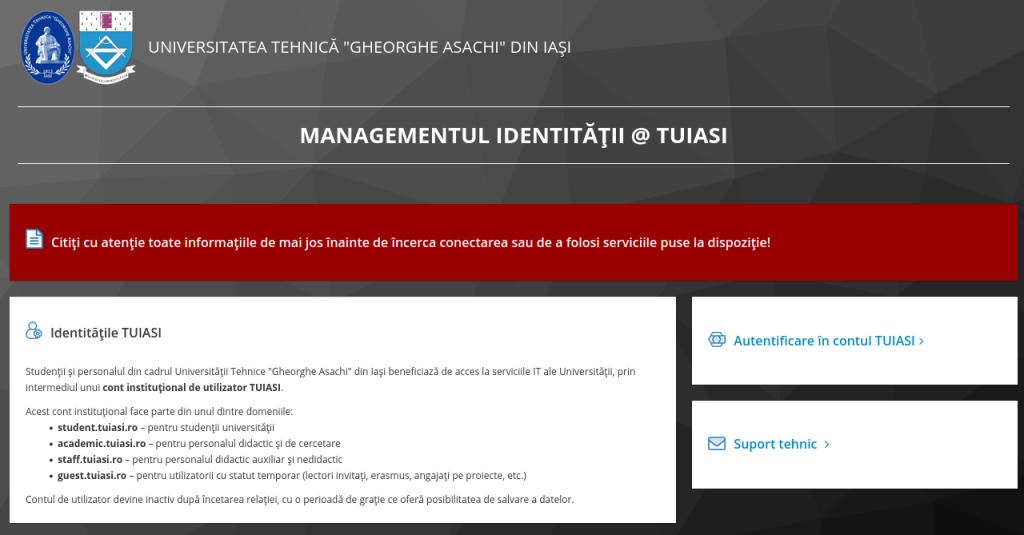
Fig. 1 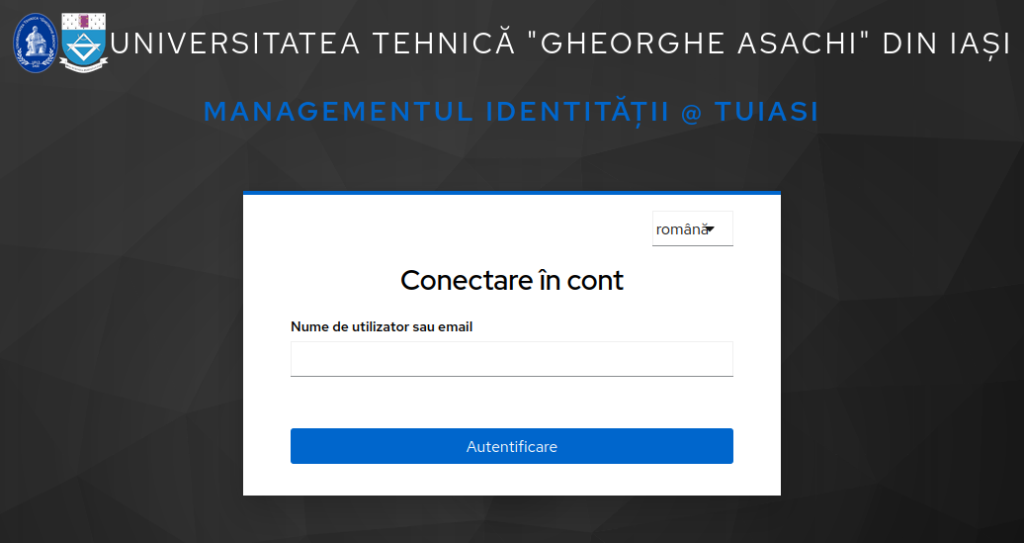
Fig. 2 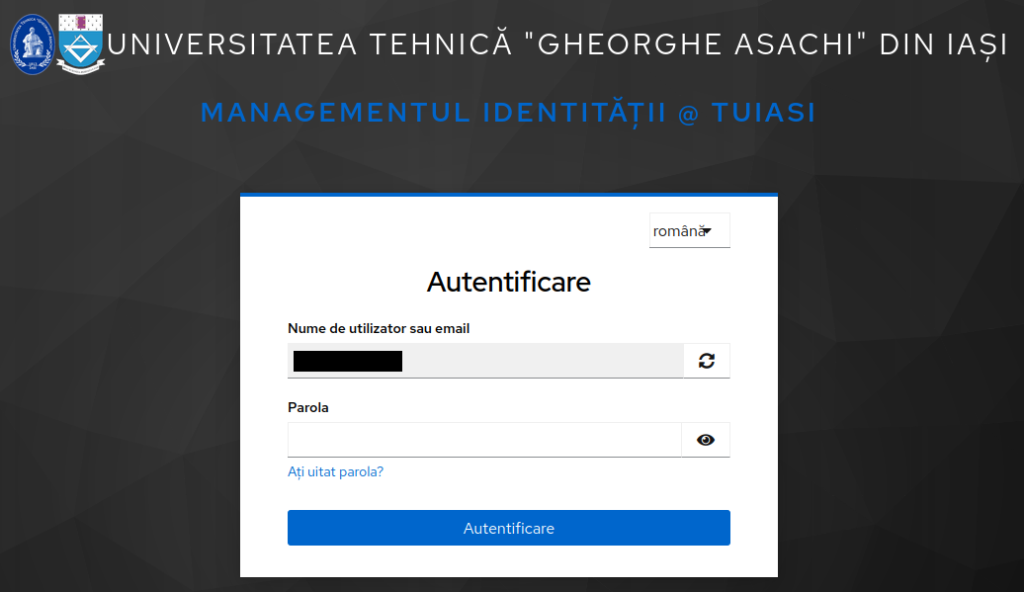
Fig. 3 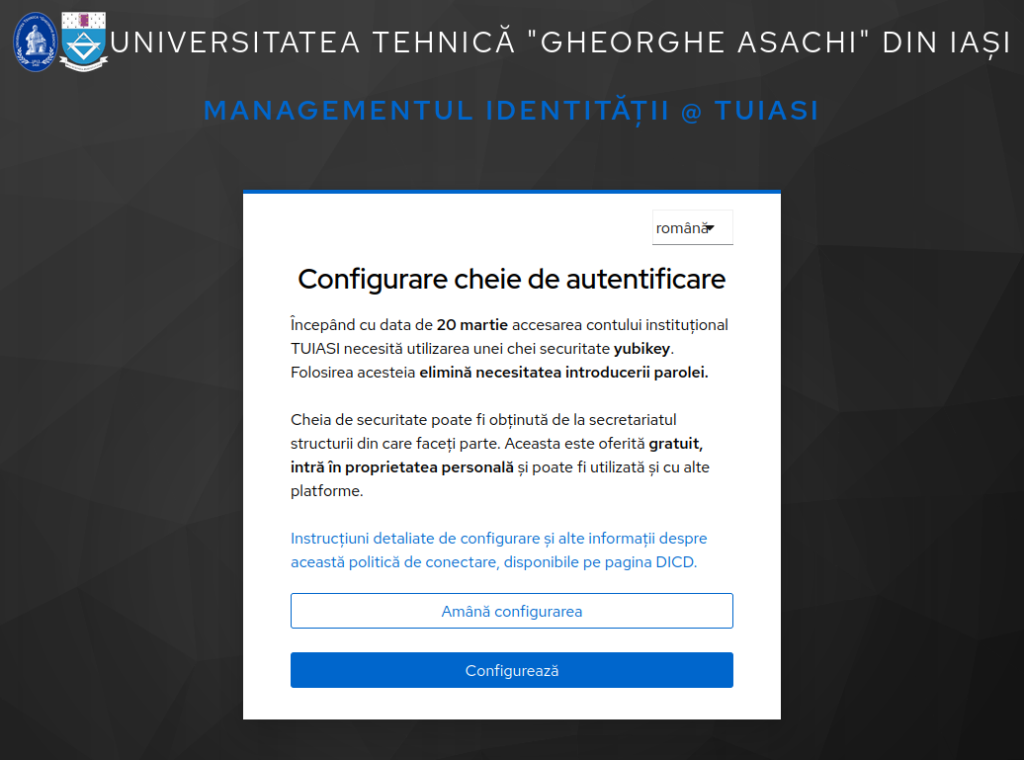
Fig. 4 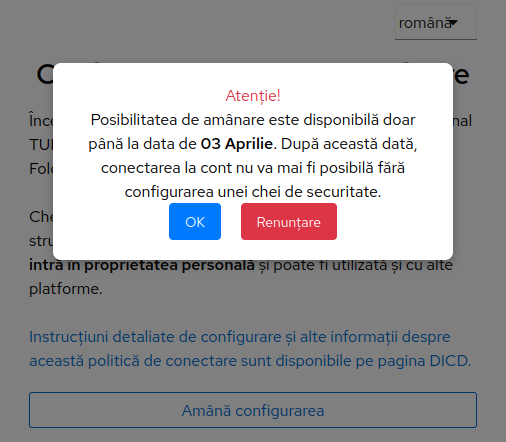
Fig. 5 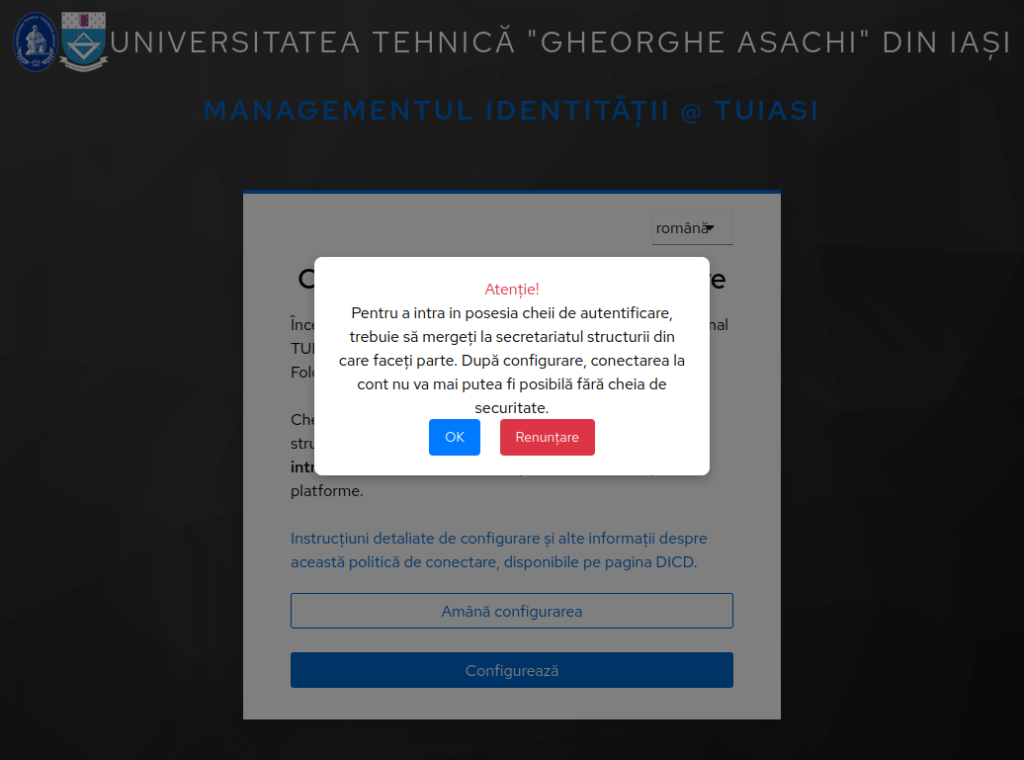
Fig. 6 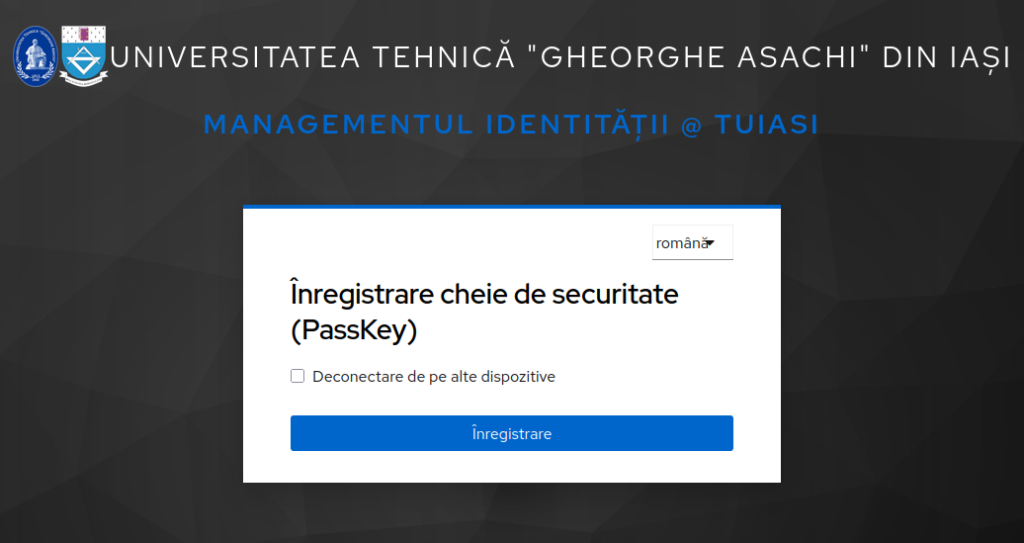
Fig. 7 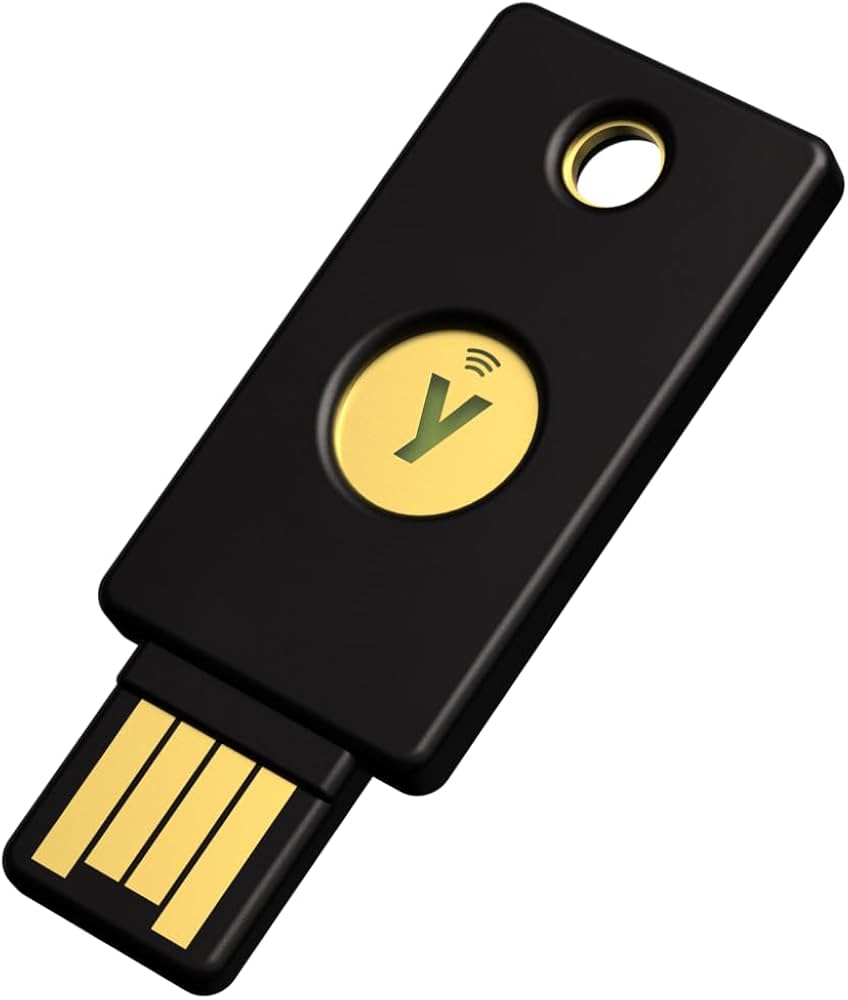
Fig. 8
Autentificarea cu cheia YubiKey pe telefonul mobil
Pasul 1: Deschidem un browser și accesăm pagina de administrare a contului instituțional (https://sso.tuiasi.ro/). Facem click pe „Autentificare în contul TUIASI” pentru a deschide pagina de autentificare unde introducem adresa instituțională.
Pasul 2: Apăsăm pe Conectați-vă cu cheia de securitate (PassKey).
Pasul 3: Pentru telefoanele ce prezintă funcția NFC este necesar să ne asigurăm că aceasta este activată și apoi să apropiem cheia de telefon. Locația diferă în funcție de zona în care telefonul dvs are poziționat senzorul NFC. fie pe spatele telefonului in partea superioară, fie pe ecranul telefonului, tot în partea de sus.
Pasul 4: Se va cere introducerea PIN-ului setat și apoi veți fi autentificat în cont.
Obs:
În cazul telefoanele ce rulează sistemul de operare Android, versiunile 14+, este necesară utilizarea unei aplicații mobile care facilitează utilizarea cheilor de securitate prin intermediul NFC.
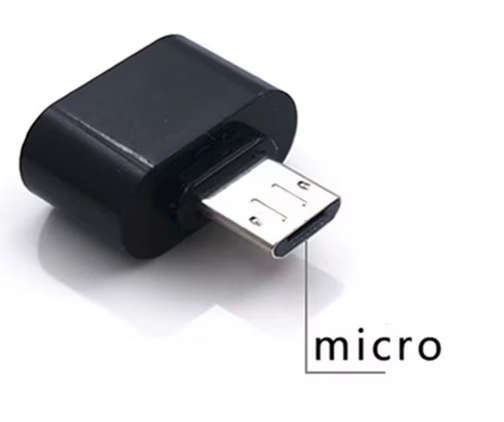
În cazul telefoanelor ce nu au funcția NFC sau care rulează o versiune de Android mai veche de Android 14, este necesară utilizarea unui adaptor de la USB A către USB C pentru a introduce cheia direct în portul telefonului.
Posibilitatea de conectare clasică – cu parolă, fără cheie de securitate
În cazul în care este nevoie de conectarea la o aplicație care nu suportă o cheie de autentificare, există posibilitatea de a dezactiva temporar, pentru următoarea conectare la cont, necesitatea utilizării cheii. Acest lucru se poate face doar de pe un dispozitiv care permite conectarea folosind cheia de securitate.
Pasul 1: Trebuie să vă conectați la platforma Managementul Identității @ TUIASI – https://sso.tuiasi.ro -> „Autentificare în contul TUIASI”. După autentificarea cu ajutorul cheii de autentificare YubiKey la contul instituțional, veți fi redirecționați către o pagină cu detalii personale.
Pasul 2: În meniul Securitatea contului / Account security > Autentificare / Signing in, există opțiunea de a dezactiva temporar cheia de autentificare. Activarea acestei opțiuni va elimina necesitatea utilizării cheii și va adăuga conectarea cu parolă pentru următoarea autentificare la cont. (Fig. 9)
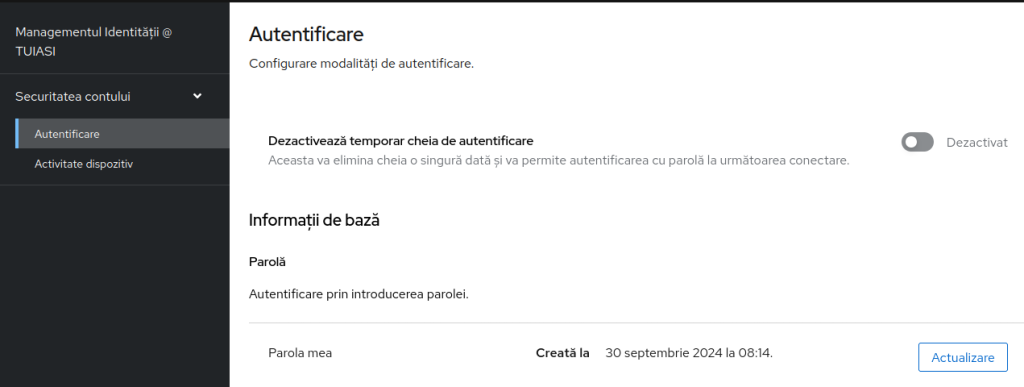
Fig. 9
Probleme cunoscute
- Există unele aplicații și platforme ce nu implementează corect sau complet protocolul WebAuthn și implicit posibilitatea de autentificare utilizând o cheie de securitate hardware. În acest caz este necesar să vă folosiți de funcția de dezactivare temporară descrisă în secțiunea de mai sus.
- Unele telefoane cu sistem de operare Android nu recunosc cheile de autentificare prin NFC. Recomandăm actualizarea la ultimele versiuni disponibile ale sistemului de operare și ale aplicațiilor conexe, precum Google Play Services sau utilizarea uneia dintre următoarele alternative
- Pentru aplicații ce necesită autentificare o singură dată (ex. Gmail mobile) puteți utiliza funcția de dezactivare temporară a cheii de securitate prezentată în secțiunea precedentă.
- Folosirea unei aplicații mobile care facilitează utilizarea cheilor de securitate prin intermediul NFC.
- Pentru situația în care trebuie să vă conectați frecvent la contul instituțional de pe un dispozitiv mobil care nu citește cheia prin NFC, vă recomandăm să vă achiziționați un accesoriu care să permită introducerea cheii în portul fizic al telefonului (de exemplu, USB Type-C sau micro USB).